ライセンスを配って終わりにしない。
全社員がCopilotを使える会社へ。
Microsoft 365をお使いで、Copilotをこれから全社に入れる・入れたけれど一部の人しか使っていない企業へ。
情報漏えいを防ぐ共有範囲と利用ルールの整備から、部門ごとの業務での使い方まで、非エンジニアの社員が明日から使える状態をつくる研修と導入支援です。
こんなお悩みはありませんか?
- Microsoft 365 Copilotを入れたいが、情報漏えいやガバナンスの不安で踏み切れない
- 「Copilotで社外秘の資料が見えてしまわないか」と経営層や現場に聞かれ、答えに詰まる
- ライセンスを配ったものの、使っているのは一部の社員だけ
- 部門ごとに、どの業務でCopilotを使えばよいかを示せていない
- 社員向けのCopilot利用ルール・ガイドラインがまだない
Microsoft 365 Copilot研修・導入支援、3つの特長
ガバナンス整備と研修を
まとめて支援
Microsoft 365 Copilotは、使う人が閲覧できる社内のファイルやメールを根拠に答えます。共有範囲が広すぎるファイルがあると、見せるべきでない人の回答にも出てきます。ライセンスを配る前に、共有範囲の点検ポイント、機密情報の扱い、社員向けの利用ルールを情報システム部門の方と一緒に整理します。
部門の実務を題材に
手を動かして覚える
営業・企画・人事・経理・総務など、受講者の実際の業務を題材に、Outlook・Teams・Word・PowerPoint・Excelの中でCopilotを操作します。メールの返信、会議の要約、提案書のたたき台、集計表の分析まで、「わかる」ではなく「明日から使える」がゴールです。
研修のあとも
定着まで伴走
研修をしても、使われなければ投資は回収できません。利用状況レポートで部門ごとの使われ方を確認し、使われていない部門のフォロー、社内の推進役の育成、導入前後の作業時間の測り方まで支援します。
プランと料金
助成金対象
(税込29,700円〜)
| 形式 | 御社専用のクローズド研修(オンライン or 対面) |
|---|---|
| 時間 | 10時間 ※5時間×2日間など 開催日程は協議の上決定します |
| 人数 | 3〜30名 ※最低3名 |
| 内容 | 部門別の業務活用ハンズオン、ガバナンスの基礎、利用ルールづくり、部門ごとの活用計画づくり |
| お支払い | 請求書払い・後払い対応 |
全社展開の中心になる社員・各部門の推進役の方におすすめです。助成金の申請もサポートします。
研修と組み合わせ可
| 導入前 | 導入目的と対象部門の整理、共有範囲・機密情報の点検ポイントの洗い出し、利用ルール・ガイドラインの作成支援 |
|---|---|
| 導入後 | 利用状況の確認と使われていない部門のフォロー、推進役の育成、効果測定 |
情報システム部門・DX推進の方と一緒に、全社展開の計画づくりから進めます。
※ 助成金の対象コース・申請の流れは助成金のご案内をご覧ください。
※ 研修・支援の料金です。Microsoft 365 Copilot自体のご利用料金は下の料金表をご覧ください。
カリキュラム
社内研修コース
(10時間・助成金対象)
コース概要:
Microsoft 365 Copilot(Outlook・Teams・Word・PowerPoint・Excel・Copilotアプリ・エージェント)を中心に、AIの基礎理解から部門別の業務活用、情報漏えいを防ぐガバナンスと利用ルールづくりまでを網羅。
講義で「知る」だけで終わらせず、ご自身の業務を題材にその場で手を動かして「使える」状態まで到達する、ハンズオン中心の実践型カリキュラムです。
最終ワークではご自身の部門の「Copilot活用計画」を作成し、研修後すぐ実践に移せる持ち帰り型の演習をご用意しています。
実訓練時間:計10時間(1日5時間×2日、小休憩30分を含む)
※御社の部門構成やご要望に合わせてカリキュラムの内容をカスタマイズ可能です
Day 1: AIを"知る" & Copilotを"使ってみる"
| 時間 | 内容 |
|---|---|
| 40分 | オリエンテーション / なぜ今Microsoft 365 Copilotなのか ・研修の4段階ゴール(知る/使う/組み込む/広げる)の共有 ・「調べてもらう」AI活用から「仕事を任せる」AI活用への進化 ・Copilotアプリ・Officeアプリの中のCopilot・エージェントの全体像 |
| 40分 | AIの基礎知識 ・生成AIの仕組みと、得意なこと・苦手なこと ・もっともらしい誤り(ハルシネーション)が起きる理由と見抜き方 ・Copilotが社内のファイルやメールを根拠に答える仕組み(閲覧できる範囲で答える) |
| 40分 | Microsoft 365 Copilotの全体像と契約 ・無料のCopilot Chatと有料のMicrosoft 365 Copilotの違い ・会社のアカウントと個人のアカウントの違い(業務で個人アカウントを使わない理由) ・料金と契約の種類、全員に配るか一部に配るかの考え方 |
| 40分 | OutlookとTeamsで使う(ハンズオン) ・長いメールのやり取りの要約と返信の下書き ・会議の要約、決定事項と宿題の書き出し ・[演習] 自分の1週間分のメールと会議を、Copilotで整理する |
| 75分 | Word・PowerPoint・Excelで使う(ハンズオン) ・社内の資料を材料にした提案書・報告書のたたき台づくり ・Wordの文書からPowerPointのスライドを作る ・Excelでの集計・グラフ化・傾向の読み取り ・[演習] 自部門で実際に使う資料を1本、Copilotと一緒に作る |
| 35分 | Copilotへの頼み方の基本 ・目的・役割・材料・形式を伝える頼み方と、やり直しのさせ方 ・よくある失敗と、出典を確かめる習慣 ・Day 1ラップアップと2日目の予告 |
| 30分 | 小休憩(10分×3回/午前1回・午後2回) ※助成金カウント対象内(小休憩は1日累計60分まで訓練時間に算入可能) |
| 計 | 5時間(300分) |
Day 2: Copilotを"業務に組み込み" & 社内に"広げる"
| 時間 | 内容 |
|---|---|
| 35分 | 社内外の情報を調べる(ハンズオン) ・Copilotアプリで、社内の資料とWebの情報を組み合わせて調べる ・調査を任せるエージェント(リサーチャー)で、出典つきのレポートを作る |
| 40分 | 部門別の業務シナリオづくり(ワーク) ・営業・企画・人事・経理・総務などの業務から、Copilotに任せる仕事を洗い出す ・効果の大きさと始めやすさで優先順位をつける |
| 35分 | エージェントの活用 ・あらかじめ用意されたエージェントの使い方 ・Copilot Studioで社内問い合わせ対応などのエージェントを作るデモ ・作るときの注意点(使った分だけかかる料金、公開範囲) |
| 55分 | 情報漏えいを防ぐガバナンス ・閲覧できる範囲で答える仕組みと、共有範囲が広すぎるファイルの危険 ・共有範囲の点検ポイント、秘密度ラベルによる機密情報の保護 ・やり取りの履歴の保存と監査、他社のAIモデル(Claude等)の扱い |
| 50分 | 社内ルール・ガイドラインづくり(ワーク) ・入力してよい情報・いけない情報、出力を確認する責任、著作権、社外への共有 ・[演習] 自社のCopilot利用ガイドライン案を作る |
| 55分 | 定着の進め方 & 活用計画づくり(最終ワーク) ・利用状況レポートの見方と、使われていない人へのフォロー ・社内の推進役の育て方、導入前後の作業時間での効果の測り方 ・[最終ワーク] 自部門の「Copilot活用計画」を作成・発表 |
| 30分 | 小休憩(10分×3回/午前1回・午後2回) ※助成金カウント対象内(小休憩は1日累計60分まで訓練時間に算入可能) |
| 計 | 5時間(300分)/ 2日合計:10時間(600分) |
※内容は随時アップデートされます / ※昼休憩60分は研修時間(10時間)には含まれません
効果シミュレーション
この研修は「コスト」ではなく「投資」です
仮に社員の月給が35万円だとして…
※ 社内研修コース(10時間)を助成金を活用して受講した場合の試算です。
ライセンスを配っただけでは、一部の社員しか使わないまま終わることも少なくありません。メール・会議・資料作成で20%効率が上がれば、1人あたり月7万円、年間84万円分の効率化になります。
Microsoft 365 Copilotの料金と、法人が押さえる契約の基本
Microsoft 365 Copilotは単体では契約できず、お使いのMicrosoft 365に追加する形で契約します。無料で使える範囲と有料の範囲を分けて理解するのが第一歩です。
| 種類 | 月額(1人あたり) | 対象 | できること |
|---|---|---|---|
| Copilot Chat | 追加料金なし | Microsoft 365の会社のアカウントを持つ社員 | Webの情報を中心にしたチャット。添付したファイルや開いているメールは扱えるが、社内のファイルを自動では探さない |
| Microsoft 365 Copilot Business300人以下 | 3,148円 | 300人以下でBusiness系のMicrosoft 365を使う会社 | Outlook・Teams・Word・PowerPoint・Excelの中で、閲覧できる社内のファイル・メール・会議を根拠に答える。利用状況レポートも使える |
| Microsoft 365 Copilot | 4,497円 | 301人以上、または大企業向けのMicrosoft 365を使う会社 |
※ 2026年11月時点のMicrosoft公式の情報です(税抜・年間契約の月額換算)。期間限定の割引が出ることがあります。対象のMicrosoft 365を2,000ライセンス以上お使いの会社では、2026年4月15日以降、有料のCopilotを割り当てていない社員はWord・Excel・PowerPointの中のCopilotを使えず、Copilot Chatのみになります。最新の料金はMicrosoft公式ページをご確認ください。
契約前に押さえたい3つのポイント
- まずは無料のCopilot Chatで試せる。全員に有料版を配る前に、Copilot Chatで社員の使い方と効果を確かめ、使う人・部門を絞ってから有料版を割り当てる進め方ができます。
- 有料版は社内のデータを読みにいく。有料版の価値は、社内のファイル・メール・会議を根拠に答えること。その分、共有範囲の整理が不十分だと、見せるべきでない情報が回答に出るリスクがあります。
- 使った分だけかかる料金がある。エージェントの作成や一部の高度な機能は、月額とは別に使った分だけの料金がかかります。管理者が上限を決めておくことが大切です。
Microsoft 365 Copilot導入の進め方
ライセンスを配るだけでは定着しません。失敗しにくい導入の手順です。当協会の導入支援では、この5つのステップを情報システム部門・DX推進の方と一緒に進めます。
- STEP 1
目的と対象部門を決める
「誰のどの仕事を楽にしたいか」を先に決めます。いきなり全社に配るのではなく、無料のCopilot Chatで試したうえで、効果の出やすい1つの業務・10人程度から始めるのが失敗しにくい進め方です。
- STEP 2
ファイルの共有範囲を点検する
「社内の全員」に共有されたままのサイトやフォルダ、退職者や異動者に残った権限を洗い出し、ライセンスを配る前に直します。Copilotの事故の多くは、AIではなくこの共有範囲から起きます。
- STEP 3
利用ルールを決める
入力してよい情報、出力の確認責任、個人のアカウントを業務で使わないこと、使った分だけかかる料金の上限などを、社員向けのガイドラインにまとめます。
- STEP 4
研修で使い方をそろえる
使いこなす人と使わない人の差は大きく開きます。部門ごとの業務を題材にした研修で全員の使い方をそろえ、部門ごとに推進役を決めます。導入前の作業時間も測っておきます。
- STEP 5
利用状況を見て広げる
利用状況レポートで、どの部門がどれだけ使っているかを確認し、使われていない部門をフォローします。数か月後に作業時間を測り直し、効果を確かめてから対象を広げます。
Microsoft 365 Copilotのセキュリティ・ガバナンスで確認すべき5つのポイント
情報システム部門・セキュリティ担当の方から、導入前によくいただく確認事項です。研修・導入支援では、これらを御社の環境に当てはめて整理します。
1. 入力した内容はAIの学習に使われるか
会社のアカウントで使う場合、入力した内容や社内のデータはAIの学習に使われません。一方、社員が個人のアカウントで業務の情報を扱うと、この保護の外に出てしまいます。個人アカウントの業務利用を止める運用が重要です。
2. 見せたくないファイルが回答に出ないか
Copilotは、使う人がもともと閲覧できるファイルしか回答に使いません。裏を返せば、共有範囲が広すぎるファイルは見せたくない相手の回答にも出てきます。対策の基本は、共有範囲の点検と是正です。
3. 機密情報をどう守るか
人事・経営・顧客の情報などには秘密度ラベルを付け、閲覧できる人や扱い方を制限します。Copilotを検索の対象から一時的に外す機能もありますが、権限を直すまでのつなぎであり、それだけで安全にはなりません。
4. 誰が何を聞いたか追えるか
Copilotとのやり取りは履歴として保存され、保存期間は管理者が決められます。操作の記録は監査ログに残りますが、やり取りの本文まで確認するには、別の調査用の機能が必要です。
5. 他社のAIモデルの扱い
Microsoft 365 Copilotの中では、OpenAIのモデルに加えてAnthropicのClaudeも使われます。Claudeを使うかどうかは管理画面で確認・変更できるため、自社の方針に合わせて導入前に決めておきます。
※ 2026年11月時点のMicrosoft公式の情報に基づく内容です。仕様は変わることがあるため、導入時は最新の公式情報をご確認ください。
よくある質問
ITやAIに詳しくない社員でも参加できますか?
はい、ご参加いただけます。非エンジニアの方を対象にした研修で、Outlook・Teams・Word・Excelなど普段お使いのアプリの中で、基本の操作から進めます。
Microsoft 365 Copilotを契約する前でも受講できますか?
はい、受講いただけます。基本の使い方は無料のCopilot Chatでも体験できます。有料版の機能は講師のデモでご覧いただき、契約形態の選び方や、全員に配るか一部に配るかの考え方もご説明しますので、導入の判断材料としてもご活用ください。
何名から申し込めますか?
社内研修コース(10時間)は3名から30名までお申し込みいただけます。それ以上の人数の場合は、複数回の開催でご相談ください。
助成金は使えますか?
社内研修コース(10時間)は人材開発支援助成金の対象です。助成金を活用すると、1名あたり実質27,000円(税抜)〜でご受講いただけます。申請のサポートも行います。詳しくは助成金のご案内をご覧ください。
情報システム部門向けのガバナンス整備も相談できますか?
はい。研修の中でガバナンスの基本をお伝えするほか、導入・定着支援として、共有範囲や機密情報の点検ポイントの洗い出し、利用ルール・ガイドラインの作成、全社展開の計画づくりを情報システム部門・DX推進の方と一緒に進めます。内容に応じて個別にお見積もりします。
部門ごとに内容を変えられますか?
はい。営業・企画・人事・経理・総務など、受講者の部門に合わせて演習の題材を変えられます。事前に業務の内容を伺い、カリキュラムを調整します。
日程はどのように決まりますか?
社内研修コースは5時間×2日間など、御社のご希望を伺いながら協議の上決定します。
対面での研修は可能ですか?
はい、オンラインと対面のどちらにも対応しています。対面をご希望の場合は、お問い合わせ時にその旨をお伝えください。
キャンセルポリシーを教えてください。
キャンセル時は受講料の20%をキャンセル料として申し受け、残額を返金いたします。無断欠席・開始後のキャンセルは返金対象外です。
ChatGPTやClaudeなど、ほかのAIツールの研修もありますか?
はい、特定のツールに限らず業務でAIを使う力を身につける非エンジニア向けAI導入・DX法人研修をご用意しています。開発チーム向けにはClaude Code研修などもあります。
カリキュラム監修者

せお丸(田中淳介)
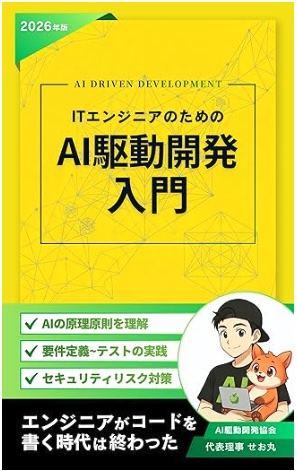
- 著書:「ITエンジニアのためのAI駆動開発入門」(Amazon売れ筋ランキング3部門1位)
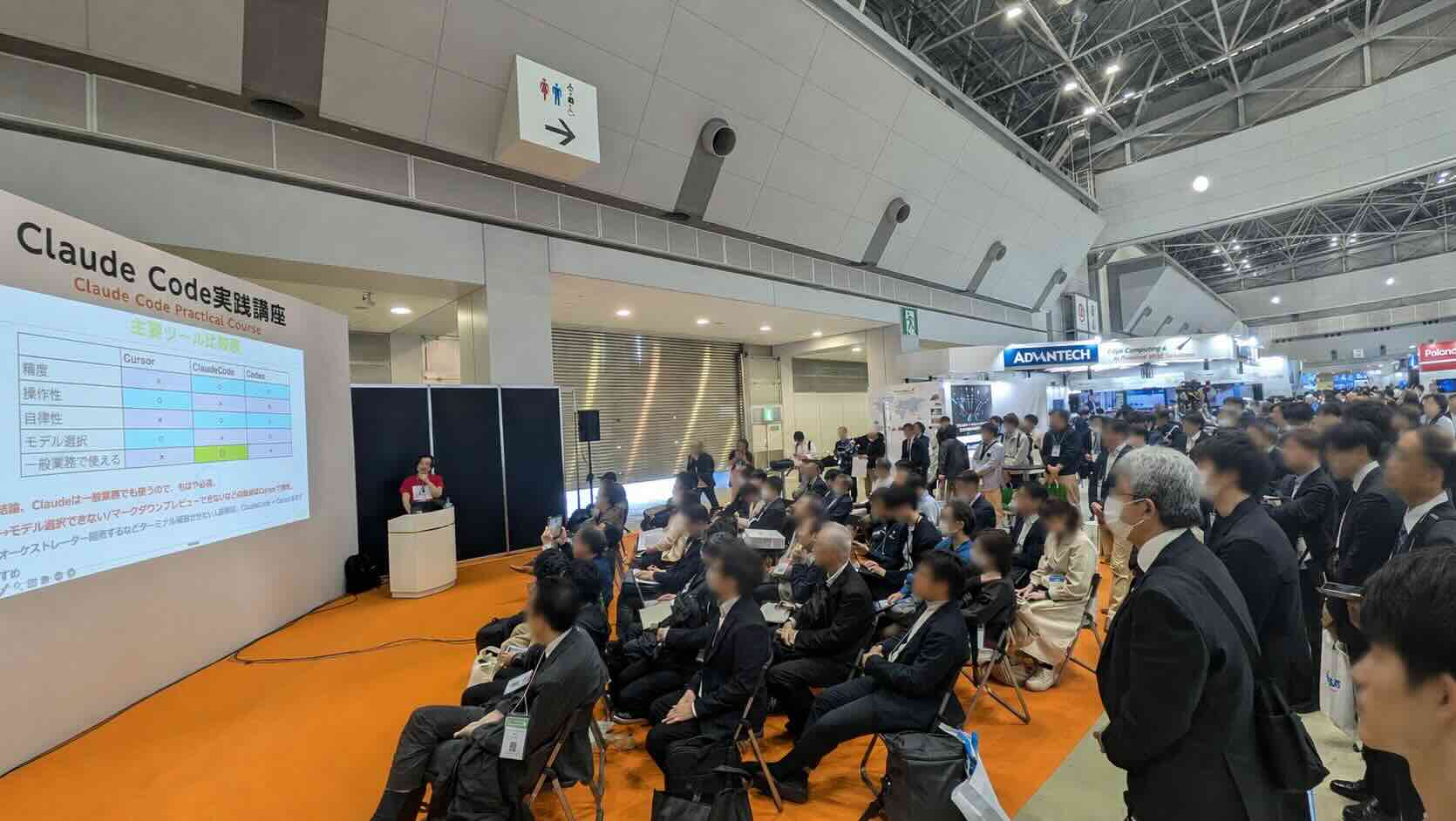
- テック系Youtuber「せお丸」として活動(チャンネル登録者6万人)
- システム開発会社 代表取締役
- エンジニア歴20年以上
- メディア出演履歴など、詳細プロフィールはこちら


Copilotを、全社員の「使える道具」に。
情報漏えいの不安を片づけ、全社員が自分の業務でCopilotを使いこなせる状態へ。
導入前のご相談からでも、お気軽にお問い合わせください。