GitHub Copilotのモデルピッカーに表示される「HydraFusion」は、新しいモデルなのか、Autoと何が違うのか、課金はどうなるのか。法人の開発組織責任者や研修担当者が導入を判断する際は、HydraFusionが適する作業と、権限・コスト・運用ルールの確認が欠かせません。
HydraFusionはモデルではなく、1回の依頼ごとに「どのモデルを何回、どの順で使うか」を決める仕組みです。便利そうに見える一方で、待ち時間が延びる、専用割引がない、研究プレビューでSLAがない、といった条件も付いています。
この記事でわかること
- Auto・通常モデル・HydraFusionのうち、作業に合う選択肢を判断できる
- Single・Cascade・CritiqueとMaxの違いから、待ち時間と品質の関係を説明できる
- VS Code・Copilot app・Copilot CLIで有効化し、表示されない原因を切り分けられる
- 「コスト67%減」の前提を理解し、自社で確認すべき利用量を決められる
- 対象プランとモデルポリシーを確認し、少人数パイロットの手順を組み立てられる
GitHub Copilot HydraFusionとは?Autoとの違いと仕組み
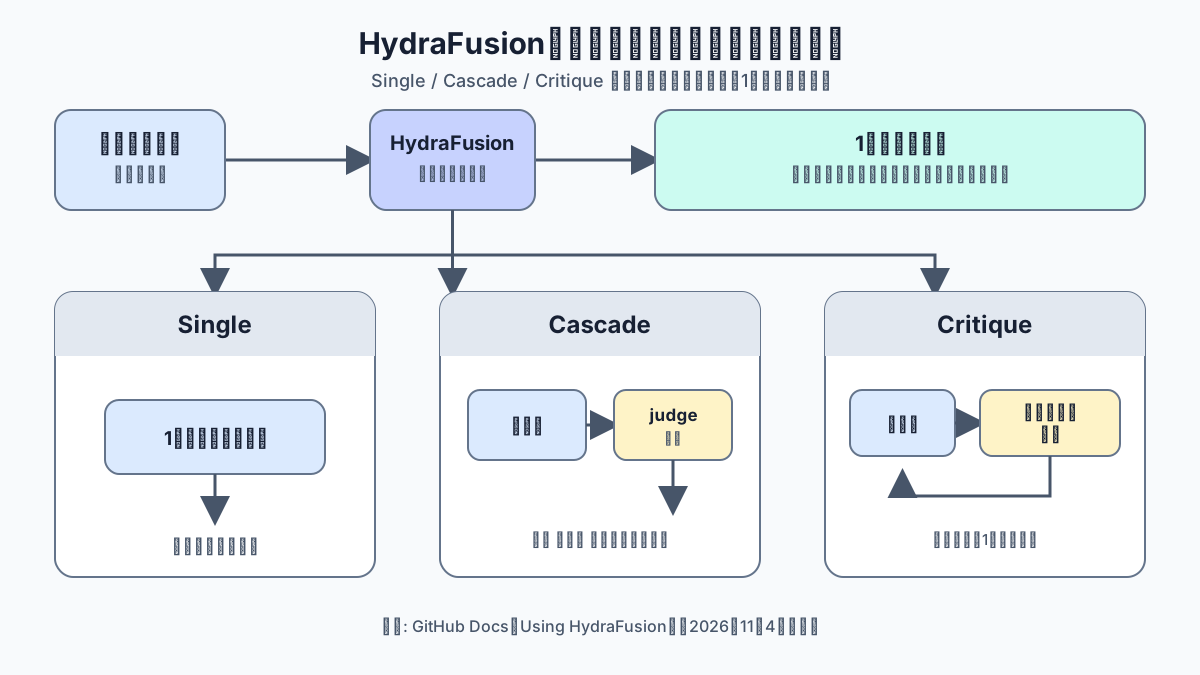
HydraFusionは「新しいモデル」ではありません。ランタイムで動くモデルオーケストレーターで、リクエストごとに実行パターン、推論effort(どれだけ深く考えさせるかの設定)、使うモデルを選び、最終的に1つの応答だけを返します。仕様はGitHub Docsの解説ページにまとまっています。
ユーザーから見れば、モデルピッカーに並ぶ選択肢の1つです。中でどのモデルが動いたかは選べません。
Autoとの違いは「1モデルを選ぶ」か「ワークフローを組む」か
Autoは1リクエストにつき1つのモデルを選びます。HydraFusionは1ターンの中で作業の流れ(ワークフロー)を選び、複数のモデルを調整します。GitHub公式の日本語ブログでもこの対比が使われています。
たとえるなら、Autoは「案件を見て担当者を1人アサインする」仕組みです。HydraFusionは「新人が下書きを書き、別チームのレビュアーが見て、必要ならシニアに回す」という工程そのものを自動で組みます。判断の材料は、推論・コード生成・デバッグ・ツール利用といった能力のシグナルで、品質基準を満たす範囲でいちばん効率のよい経路が選ばれます。
3つの実行パターンはプロンプトごとに切り替わる
選ばれるワークフローは3種類です。1つのセッションの中でも、プロンプトによって混ざります。
| パターン | 動き | 向いている場面 | 注意点 |
|---|---|---|---|
| Single | 1つのモデルが直接解く | 単純な依頼 | 通常のモデル利用に近い |
| Cascade | 効率的なモデルが下書きし、judge(品質ゲート)が採用か上位モデルへのエスカレーションかを判定 | 大半は軽く済むが、一部だけ難しい依頼 | 品質ゲートの判定基準は公式に記載がない |
| Critique | 1つのモデルが下書きし、並列の批評モデルがツールでワークスペースを検査し、下書きモデルが1回だけ修正 | 見落としが怖い複雑な修正 | 時間がかかる |
Cascadeは、効率的なモデルが下書きし、必要な場合だけ上位モデルへ回す経路です。Critiqueは「別の目で見る」ための経路で、レビューのやり方はCopilotのRubber Duckと同じパターンだと説明されています。CascadeとCritiqueは追加のパスを踏むため、Singleより待たされます。
10月14日の更新で、現行仕様は次のように変わりました。効率の観点では、下書きはmedium、レビューはhighと、ステージごとにeffortが分けられています。Cascadeには、初回結果を検査して必要なときだけ修復を求めるjudgeが入りました。Critiqueは、ツールで実際のワークスペースを直接検査し、並列の批評モデルを使います(10月14日のchangelog)。
モデルプールは時期で変わり、ユーザーは選べない
10月14日のchangelogでは、プールとして Claude Opus 5.5、GPT-6 Astra、GPT-6.1 Sol、GPT-6 Luna が挙がっています。どのタスクにどのモデルを当てるかは、ワークフロー次第です。
一方、ドキュメント側には固定のモデル一覧がなく、構成は時期で変わると書かれています。9月30日時点のchangelogにはモデル名がなく、「効率的なモデル」「強いモデル」「別ファミリーの批評役」という表現でした。上のモデル名は2026年10月時点の例として読んでください。
MaxはHydraFusionの上位設定
Maxは、同じ仕組みを高難度タスク向けに調整したオプションです。最も深い推論と網羅的な分析が要る作業を想定しています。ドキュメントでは、HydraFusionがバランス型でトークンを中程度に節約する設定、Maxは推論の深さを重視してextra-highの推論を加える設定、Autoは日常的で定型的な作業向け、と整理されています。
Maxの具体的なeffortは10月14日のchangelog自体には書かれておらず、extra-highはドキュメントの記述です。
HydraFusionをVS Code・Copilot app・CLIで使う方法
3つの経路のどれも、設定を1つ有効にしてモデルピッカー(CLIなら/model)で選ぶ流れです。ただし前提条件が違うので、先に対象プランと権限を確認しておくと、後で「出てこない」と迷いません。
対象プランはPro・Pro+・Business・Enterprise
10月14日のchangelogでは、HydraFusionとMaxの対象はPro・Pro+・Business・Enterpriseと明記されています。公開時点によって案内が異なるため、現在の判断にはこの更新を優先します。
| 時期・資料 | 書かれている対象 |
|---|---|
| 9月4日のGitHub公式ブログ | GitHub Copilotの研究プレビューとして提供 |
| 9月30日のchangelog(VS Code・app拡大) | Copilot Pro / Pro+ / Business / Enterprise |
| 10月14日のchangelog(Max追加) | Copilot Pro / Pro+ / Business / Enterprise |
| ドキュメント | プラン名は列挙せず、プランに含まれ、組織やエンタープライズのモデルポリシーで許可されたモデルのみを使う。使えるモデルがなければピッカーに出ない |
Freeは10月14日の対象プラン一覧に含まれていません。Freeでの利用を前提にせず、最新の公式案内と自分のアカウントの利用条件を確認してください。
BusinessとEnterpriseでは、管理者によるプレビュー機能の許可が必要です。10月14日のchangelogには、実験的・プレビュー機能を有効にし、組織のモデルポリシーに従う必要があると書かれています。
経路ごとの手順
VS Codeでは、1.140以降またはInsidersを使います。Copilot Chatのモデルピッカーで選びます。項目が出ない場合は設定chat.copilot.hydraFusion.enabledを有効にします(9月30日のchangelog)。
{
  "chat.copilot.hydraFusion.enabled": true
}
GitHub Copilot appでは、最新版に更新してSettings(ドキュメント上はSettings > Experimental)でHydraFusionをオンにし、モデルピッカーから選びます。
Copilot CLIは次の流れです。
copilot update
copilot --experimental
/experimental onで実験機能をオンにして再起動する方法もあります。次の単発実行例も、実験機能を有効にした状態が前提です。未設定の場合は--experimentalを併用します。
copilot -p "このテストが落ちる原因を調べて修正して" --model hydrafusionプレリリース版を使うときは/update prereleaseです。
モデルピッカーに出ないときの確認先
出ないときは、次の順で見ます。
- 設定(VS Codeなら
chat.copilot.hydraFusion.enabled、appならExperimental)が有効か - VS Codeのバージョンが1.140以降か、appが最新か
- BusinessまたはEnterpriseなら、管理者がプレビュー機能を許可しているか
- 組織のモデルポリシーで、プールのモデルが許可されているか
4つ目は見落とされやすい点です。HydraFusionで使うモデルのうち、利用可能で許可されたものが1つもなければ、項目そのものが出ません。「設定は有効なのに出ない」場合は、ポリシー側を疑うのが近道です。
HydraFusionの料金と「コスト67%減」の注意点
HydraFusionの数字は、見出しだけ読むと誤解します。専用の追加料金はなく、呼び出した各モデルの標準レートで課金されます。単一モデルより消費が増える場面もあります。
公式ベンチマークは条件付きで読む
9月4日のブログの評価は、Claude Opus 5を基準にしたオフライン評価です。全モデルをmedium effortで動かしています。
| ベンチマーク | 検証済みタスク品質(基準との差) | 推定コスト |
|---|---|---|
| TerminalBench 2.1 | +4.9pt | 67%減 |
| DeepSWE | -1.5pt | 36%減 |
| CheckpointBench(GitHub内部のマルチターン) | -0.1pt | 65%減 |
「67%減」はTerminalBench 2.1の値で、3つの中の最良値です。DeepSWEでは品質が1.5pt下がり、削減幅は36%でした。コストは実際の請求額ではなく、特定のベンチマーク版、ワークフロー設定、モデルプール、価格の仮定に基づく推定値です。
評価ハーネスの失敗2回分は一次資料で除外されています。また、評価セットを使って繰り返し調整した最良の構成の結果であり、実務でも同じ性能が得られるとは限りません。TerminalBench 2.1の飽和も指摘されており、幅広い検証が必要です。
一次資料が示す範囲は、「品質を大きく落とさずに、おおむね3〜6割台のコストを削れる可能性が特定条件で示された」までです。自社のリポジトリで同じ比率が出る保証はありません。
上の数字は9月4日公開時の評価条件のものです。10月14日に更新されたモデルプール(Claude Opus 5.5やGPT-6系を含む)やMaxへ、そのまま当てはめることはできません。
課金の実務は5点に絞れる
ドキュメントと9月4日のブログから、実務で効く点を挙げます。
- 専用料金はなく、使った各モデルの標準レートで課金される
- Autoにあるような割引は適用されない
- 単一モデルよりAI creditsを多く消費しうる
- CLIでは
/usageで各モデルが消費したAI creditsを確認できる - CLIでは
/collect-debug-logsで実行パターンと各ステップのモデルを記録できる
HydraFusion自体は、メインの会話をできるだけ同じモデルに保ってキャッシュされたトークンを活用し、補助モデルには必要な文脈だけを渡す設計です。ユーザー側が操作できる余地は少ないため、「コストを下げる機能」というより「コストと品質の配分を任せる機能」と理解したほうが実態に合います。
premium requestsとの関係は、ドキュメントにも9月30日・10月14日のchangelogにも記載がありません。請求画面でどう数えられるかは、自分のアカウントで確認するしかないのが現状です。
待ち時間もコストの一部になる
下書きの途中経過は、最終結果が出るまで表示されません。9月4日のブログも、これを現状の現実的なトレードオフとして認めています。その後の更新で、ワークフローの各ステップの可視化、進捗更新の頻度向上、長時間タスクの状態表示が入りました。
待ち時間は、Cascade・Critiqueを通るほど延びます。1回あたりは小さな差でも、1日に何度も依頼する人にとっては、積み重なってチーム全体の生産性に響きます。
ツール選定の比較軸については、AIコーディングツール比較で整理しています。HydraFusionの数字を、他のツールのコストと並べて見る前提知識になります。
HydraFusionが向く作業と、組織で確認すべきこと
向くのは、追加パスの時間とクレジットに見合う、範囲の明確な作業です。日常的な定型作業では、まずAutoを比較対象にします。そのうえで組織が確認すべきは、ポリシー、コスト検証、本番での扱いの3つです。
向く作業と向かない作業
ドキュメントと9月4日のブログが挙げる適性を、判断しやすい形にまとめます。
| 作業 | 判断 | 理由 |
|---|---|---|
| 複雑なバグ修正、複数ファイルにまたがる変更 | 向く | 下書きとレビューの追加パスが品質に効く |
| 初回ターンの単発プロンプト、範囲が明確なコーディング | 向く | 推奨されている使い方 |
| 最深の推論と網羅的な分析が要る作業 | Maxを検討 | extra-high推論を追加した設定 |
| 日常・定型の作業 | まずAutoを検討 | 追加のレビュー工程が必要かを見極める |
| 長いマルチターンの対話 | 慎重に | マルチターン性能は現状の重点外と書かれている |
Autoは「安く速く済ませたい日常作業」、HydraFusionは「時間とクレジットを払ってでも失敗を減らしたい作業」と使い分けるのが自然です。Cursorなど他の環境との役割分担を考えるときは、CursorとGitHub Copilotの比較も判断材料になります。
制約は運用ルールに落とす
ドキュメントに書かれた制約のうち、運用に直結するものは次のとおりです。
- 採用されなかった下書きが加えた編集は、自動では元に戻らない。コミット前に差分を必ず確認する
- サブエージェント機能とは独立しており、HydraFusionがサブエージェントを起動することはない
- コンテキストウィンドウは各ステップのモデルの上限になる。画面に出る値は、最小のモデルに合わせた保守的な値
- 研究プレビューのため、仕様は変わる。SLAはなく、本番のワークロードは想定されていない
とくに下書きの編集は、実務で効きます。HydraFusionにリポジトリを触らせるなら、作業用ブランチを切ってからにするのが前提です。エージェントハーネスの考え方でいう、実行の安全な枠の中に置くということです。
管理者が見るポリシーと廃止モデルの論点
管理者が押さえる論点は、公式に書かれたことと、そこから導ける運用上の推測を分けて考えます。
HydraFusionは、組織やエンタープライズのモデルポリシーで許可されたモデルだけを使います。BusinessとEnterpriseでは、管理者によるプレビュー機能の許可も必要です。また、Copilot model policy APIは10月19日に一般提供されました。公式changelogでは、RESTのGET/PATCHでエンタープライズ、エンタープライズのチーム、エージェントアプリ、組織の4階層のモデルポリシーを取得・更新できると案内されています。
ここから先は推測です。HydraFusionとこのAPIを公式が直接結びつけた記述は確認できていません。ただ、プールのモデルが許可されていなければHydraFusionが使えない構造なので、「パイロット対象チームだけにプールのモデルを許可する」運用をAPIで管理する、という使い方は十分に考えられます。
廃止モデルも絡みます。10月19日にGPT-5.5/5.4系などが廃止され、置換先モデルは管理者による有効化が必要になる場合があります(廃止のchangelog)。モデルの入れ替え後は、プール内に利用可能で許可されたモデルが残っているかを確認してください。
モデルポリシーの設計は、AIコーディングの導入全体の設計とつながります。コード生成AIの導入全般はコード生成AIの使い方と導入リスクが参考になります。
少人数パイロットの進め方
ここからは、公式の記述ではなく当協会の提案です。判断基準は「Autoや単一モデルより、同じ作業が少ない手戻りで終わるか」の1点に置きます。
- 管理者がプレビュー許可とモデルポリシーを、対象チームだけに限定して設定する
- 5〜10人程度のチームを選び、作業用ブランチで使うルールを決める
- 同種のタスク(複雑なバグ修正など)を、Auto・単一の上位モデル・HydraFusionで回して並べる
- 所要時間、手戻り(レビュー指摘の数)、
/usageなどで見たクレジット消費を記録する - 2〜4週間分の記録から、HydraFusionを使うタスクの種類を絞って運用ルールにする
比較時は、同じコミットから別々の作業用ブランチを作り、依頼文と合格条件(テストの通過、変更範囲など)をそろえます。所要時間には人のレビュー・修正時間も含め、AIの応答が速いだけで採用しないようにします。
測るのは、67%のような削減率そのものではありません。自社のコードで、待ち時間を払う価値がある作業の種類が見つかるかどうかです。見つからなければ、プレビュー期間中は静観するのも立派な判断になります。
よくある質問
HydraFusionは新しいAIモデルですか?
違います。GitHub Docsでは、HydraFusionは実行パターンとモデルを選び、1つの応答を返すオーケストレーターです。モデルピッカーに表示されますが、内部のモデルや実行順は利用者が指定できません。
HydraFusionは追加料金がかかりますか?
専用料金はありません。GitHub Docsによると、各モデルの標準レートが合算され、Autoの割引は適用されません。単一モデルよりAI creditsが増える場合があるため、CLIの/usageで使用量を確認してください。
Freeプランでも使えますか?
10月14日の公式更新で対象はCopilot Pro、Pro+、Business、Enterpriseとされ、Freeは含まれていません。公式情報と利用条件を確認し、表示されない場合はプランとモデルポリシーを見直してください。
表示されないときはどうすればよいですか?
有効化、クライアントのバージョン、管理者のプレビュー許可、モデルポリシーを確認します。CLIは実験機能をオンにして再起動してください。利用可能で許可されたモデルが1つもなければ表示されません。
本番の開発業務で使ってよいですか?
GitHub公式では、研究プレビューにSLAはなく、本番ワークロードは想定されていません。検証は作業用ブランチに限定し、テストと差分レビューを必須にしてください。障害時にAutoや単一モデルへ戻す手順も決めます。
まとめ
まず試すなら、個人は自分のVS Codeかターミナルで有効化し、複雑なバグ修正1件をAutoと並べて比べるのがいちばん早い方法です。管理者は、先にプレビュー許可とモデルポリシーを確認し、対象を小さなチームに絞ってから許可します。
67%減のような数字を根拠に全社展開を決めるのは早すぎます。自社のコードで、手戻りと消費クレジットがどう動くかを数えてからです。公式のとおり仕様が変わりうるプレビューなので、採用の判断は期間を区切って見直すのが現実的です。