
Claude CodeはVSCodeで使えます。方法は大きく2つです。ひとつはVSCode拡張機能を入れて、エディタの中にClaude Codeのパネルを開く方法。もうひとつはVSCodeの統合ターミナルでCLIを動かす方法です。
個人で試すだけなら、拡張機能から始めるのがわかりやすいです。ファイル選択、差分確認、会話履歴の再開が画面上で扱いやすいからです。一方、チーム開発では「どの権限で編集を許すか」「誰が差分を確認するか」「秘密情報をどう扱うか」まで決めてから使い始めます。
この記事は、VSCodeを日常的に使うエンジニア、テックリード、開発チームの教育担当者向けです。読み終えると、自社に合う利用方法と、導入前に決めるべき安全ルールを判断できます。
この記事でわかること
- VSCode拡張機能を迷わず導入する手順
- 拡張機能と統合ターミナルCLIの違いと選び方
- ファイル指定、差分表示、会話履歴の基本操作
- Manual、Plan、自動編集を使い分ける基準
- 秘密情報を扱う前に確認したいデータ利用条件
- 小規模な試験導入からチーム標準へ広げる順番
Claude CodeはVSCodeで使える?まず押さえる全体像
Claude Codeは、公式のVSCode拡張機能か統合ターミナルのCLIで使えます。拡張機能では、開いているファイルや選択範囲を渡し、変更差分を画面上で確認できます。
VSCode拡張機能で使う方法
Anthropicの公式ドキュメントでは、VSCodeでClaude Codeを使う推奨方法として拡張機能が案内されています。VSCodeのExtensions画面で「Claude Code」を検索し、Anthropic発行の拡張機能をインストールする流れです。
拡張機能を使うと、エディタ上にClaude Codeパネルを開けます。ファイルを見ながら質問したり、Claudeが提案した変更を差分表示で確認したりできます。初心者が最初に触る入口としては、CLIより迷いにくい方法です。
VSCode統合ターミナルからCLIで使う方法
VSCodeの下部にある統合ターミナルで、Claude Code CLIを使う方法もあります。ターミナル中心で作業する開発者や、既存のコマンド操作と組み合わせたい人に向いています。
ただし公式ドキュメントでは、拡張機能のチャットパネルにはCLIが同梱される一方、統合ターミナルでclaudeコマンドを使うには別途CLIのセットアップが必要な場合があると説明されています。拡張機能を入れたから、すべてのターミナル操作が自動で使えるとは考えないほうが安全です。
CursorなどVSCode系エディタでの扱い
Claude Code拡張機能は、VSCodeだけでなくCursorなどVSCode系エディタでも利用できる場合があります。公式ドキュメントにもCursor向けのインストール導線が示されています。
ただし、会社で標準エディタを決めている場合は、対応可否だけで判断しないでください。拡張機能の管理、ログイン方式、社内ルールとの整合性を確認してから展開することが大切です。
Claude Code VSCode連携の始め方
Claude CodeのVSCode連携は、対応バージョンとアカウントを確認し、公式拡張機能を入れてサインインする順番で始めます。社内PCでは、拡張機能と外部認証の利用可否も先に確認してください。
事前に準備するもの
事前に必要なのは、対応したVSCodeとAnthropicアカウントです。公式ドキュメントではVSCode 1.94.0以上、MarketplaceではClaude Code for VS Codeの要件としてVSCode 1.98.0以上が表示されています。公開時点で表示に差があるため、導入前にはMarketplace側のRequirementsを確認してください。
アカウントは、有料のClaudeサブスクリプション、またはClaude Consoleアカウントで利用できると案内されています。通常のサインイン利用ではAPIキー不要と説明されていますが、サードパーティプロバイダーや環境変数を使う構成では別の設定が必要になる場合があります。
2026年9月に公式情報を突き合わせた結果
2026年9月11日に、AnthropicのVSCode連携ガイドとVS Code Marketplaceを同時に確認しました。画面操作の記憶ではなく、公開中の一次ソースを項目ごとに突き合わせた結果です。
| 確認項目 | 公式情報で確認できた内容 | 導入時の判断 |
|---|---|---|
| 対応バージョン | 公式ガイドはVS Code 1.94.0以上、Marketplaceは1.98.0以上 | Marketplaceの要件を満たす1.98.0以上を基準にする |
| 利用アカウント | 有料ClaudeサブスクリプションまたはClaude Consoleアカウント | 個人利用か組織管理かを決めてからサインインする |
| ターミナル利用 | パネル用CLIは拡張機能に同梱。統合ターミナルのclaudeには別途CLIが必要 | ターミナルも使う人だけスタンドアロンCLIを追加する |
| 変更確認 | Manualでは提案差分を確認してから許可できる | 初回検証はManualで差分確認の手順を覚える |
特に注意したいのは、対応バージョンの表示差です。公式ガイドだけを見て1.94.0で準備すると、Marketplaceの現行要件1.98.0を満たしません。本番導入では、MarketplaceのRequirementsを直前に再確認するほうが確実です。この検証は公開情報の突合であり、各社の端末管理ポリシー下での動作を保証するものではありません。
この突合結果をチーム導入で再利用するには、確認日、VS Codeのバージョン、契約プラン、利用する入口を1枚の記録に残します。表示要件が変わったときも、どの前提で導入可否を決めたかを追跡できます。公式ページの更新と社内設定を混同しないための、最小限の確認記録です。
拡張機能のインストール手順
インストールは次の順番で進めます。
- 左側のExtensions画面を開きます。Macは
Cmd+Shift+X、WindowsとLinuxはCtrl+Shift+Xです。 - 検索欄に「Claude Code」と入力します。
- 発行元がAnthropicであることを確認し、Installを選びます。
- 表示されない場合は、Command Paletteから「Developer: Reload Window」を実行します。
社内PCでは拡張機能の追加が制限される場合があります。導入前に管理者ポリシーも確認してください。
初回サインインとパネルの開き方
初回はClaude Codeパネルを開くとサインイン画面が表示されます。ブラウザで認証を完了すると、VSCode内でClaude Codeを使えるようになります。
パネルの開き方は複数あります。エディタ右上のSparkアイコン、左側Activity BarのSparkアイコン、Command Palette、画面右下のStatus Barから開けます。ファイルを開いていないと表示されない入口もあるため、見つからない場合はCommand Paletteで「Claude Code」と検索するのが確実です。
表示されない場合の基本チェック
拡張機能が表示されないときは、次の順番で確認します。
| 確認項目 | 見るポイント |
|---|---|
| VSCodeのバージョン | MarketplaceのRequirementsを満たしているか |
| 拡張機能の発行元 | AnthropicのClaude Codeを選んでいるか |
| 再読み込み | Developer: Reload Windowを実行したか |
| サインイン状態 | Not logged in表示が出ていないか |
| 社内制限 | 拡張機能や外部認証がブロックされていないか |
ここまで確認しても動かない場合は、拡張機能にこだわらずCLIを統合ターミナルで使う方法も選択肢になります。
VSCode上での基本操作と便利機能
VSCode連携では、選択範囲やファイルを明示して質問し、提案された差分を確認できます。最初は小さな質問と小さな修正に限定すると、回答と変更内容を検証しやすくなります。
ファイル選択・選択範囲を渡して質問する
VSCode上でコードを選択すると、Claude Codeはその選択範囲を文脈として扱えます。たとえば、関数だけを選んで「この処理の目的を説明して」と聞くと、プロジェクト全体を読ませるより短く正確に聞けます。
新人教育でもこの使い方は有効です。わからないファイルを丸ごと投げるのではなく、数十行ずつ選んで質問する習慣をつけると、回答の確認もしやすくなります。
@メンションでファイルや行範囲を指定する
公式ドキュメントでは、@メンションでファイルやフォルダを参照できると説明されています。選択範囲を@file.ts#5-10のような形で入れる操作も用意されています。
対象を明示すれば、「このファイルとこのテストを見比べて」「この行範囲の命名だけ直して」といった依頼ができます。口頭で長く説明するより、確認する範囲が明確です。
差分表示で変更を確認する
Claudeがファイル編集を提案すると、VSCode上で変更前後の差分を確認できます。ここで大切なのは、差分をそのまま受け入れないことです。
確認観点は3つあります。要件に合っているか、既存の設計を壊していないか、テストや型チェックで検証できるかです。Claude Codeは速く変更案を作れますが、最終責任は人間に残ります。
セッション履歴と複数タブを使い分ける
Claude Codeパネルでは会話履歴を再開したり、複数の会話を別タブで扱ったりできます。調査、実装修正、レビュー依頼を同じ会話に混ぜると、指示が散らかりやすくなります。
チームでは、会話の分け方もルール化すると便利です。たとえば「調査用」「小修正用」「レビュー観点整理用」を分けるだけで、後から経緯を追いやすくなります。
拡張機能とCLIはどちらを使うべきか
拡張機能は画面上の確認を重視する人、CLIはターミナル中心の作業に向いています。チームでは入口を統一するより、権限とレビュー基準を共通化するほうが実務的です。
| 比較項目 | VSCode拡張機能 | 統合ターミナルCLI |
|---|---|---|
| 主な操作 | パネル、選択範囲、差分画面 | コマンド入力、既存スクリプトとの連携 |
| 向いている人 | 初めて使う人、画面で確認したい人 | ターミナル操作に慣れた開発者 |
| 導入 | Marketplaceから拡張機能を追加 | スタンドアロンCLIを別途セットアップ |
| 確認方法 | エディタ上で計画と差分を確認 | コマンド出力とGit差分を確認 |
| チーム利用時の注意 | 自動編集の許可範囲を決める | 実行できるコマンドと作業範囲を決める |
拡張機能が向いているケース
拡張機能は、画面を見ながら確認したい作業に向いています。選択範囲を渡す、差分を見る、計画を確認する、会話履歴を探すといった操作がわかりやすいからです。
特に、Claude Codeを初めて触るメンバーには拡張機能がおすすめです。ターミナル操作に慣れていなくても、エディタ内で作業の流れを確認できます。
統合ターミナルCLIが向いているケース
CLIは、ターミナル作業に慣れた開発者に向いています。既存のビルド、テスト、Git操作、スクリプト実行と同じ流れで使いやすいからです。
また、手元の開発フローがすでにターミナル中心なら、CLIのほうが文脈を切らずに済みます。ただし、権限の強い操作を実行しやすい面もあるため、チームで使う場合は許可範囲を明確にしてください。
チームでは併用ルールを決める
チーム導入では、拡張機能派とCLI派が混在しがちです。入口が違うだけなら問題ありませんが、権限設定やレビュー基準まで人によって違うと品質がぶれます。
たとえば、初心者は拡張機能のManualまたはPlan中心、経験者はCLIも可。ただし、リポジトリ変更は必ず差分レビューとテストを通す。こうした共通ルールを先に決めておくと、使い方のばらつきを抑えられます。
チーム開発でClaude Code VSCode連携を使うときの注意点
チーム利用では、編集権限、差分レビューの担当、入力禁止情報を導入前に決めます。設定を個人任せにすると、同じ依頼でも確認手順と成果物の品質がそろいません。
自動編集の権限モードを標準化する
Anthropicの権限設定の公式ドキュメントでは、読み取り、ファイル変更、コマンド実行など、操作ごとに許可を制御できると説明されています。VSCode拡張機能では、Manual、Plan、Edit automaticallyを作業内容に応じて使い分けます。
初心者はManualから始めます。Claudeが編集前に確認を求めるため、何が起きるかを学びやすいからです。大きな変更はPlanから始めます。先に作業計画を読み、人間が方向性を確認してから進めます。Edit automaticallyは、対象範囲とレビュー手順が固まったチームだけで使うのが安全です。
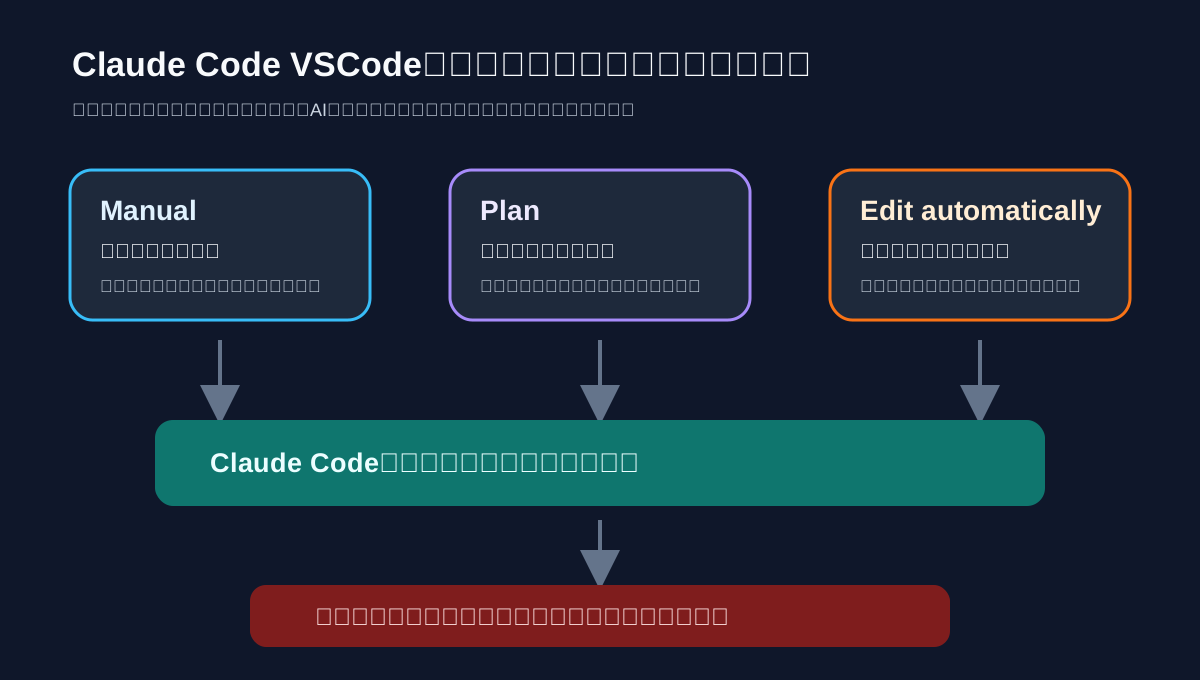
図の3モードを実務へ落とすため、変更範囲と確認証跡で使い分ける判断表を作りました。役職ではなく、失敗したときに戻せる範囲でモードを選ぶのがポイントです。
| 作業例 | 最初のモード | 人間が確認する証跡 | 止める条件 |
|---|---|---|---|
| コードの説明 | Manual | 参照したファイルと説明内容 | 対象外ファイルを読み始めた |
| 1ファイルの小修正 | Manual | 提案差分とテスト結果 | 依頼外の行まで変わった |
| 複数ファイルの改修 | Plan | 変更計画、影響範囲、検証方法 | 計画に対象漏れがある |
| 定型的な反復修正 | Edit automatically | Git差分、テスト、型チェック | 差分量がレビュー上限を超えた |
「初心者だからManual」「経験者だから自動編集」と固定すると、作業の危険度を見落とします。同じ人でも、説明依頼と認証処理の改修では選ぶモードが違います。変更前に戻し方を説明できない作業は、Planで影響範囲を確かめてから進めます。
大規模変更はPlanモードから始める
複数ファイルにまたがる変更では、いきなり編集させるとレビュー不能になりがちです。先にPlanで、変更対象、影響範囲、検証方法を書かせます。
この時点で「その設計は違う」「そのファイルは触らない」「テスト追加を先にする」といった指摘ができます。Planは、AIに作業を止めさせるためのブレーキとして使うと効果的です。
差分レビューと人間の最終責任を残す
Claude Codeが作った差分でも、人間のレビューは省略しません。AIで変更量が増えるほど、レビュー基準の明文化が重要です。
見るべき観点は、動くかどうかだけではありません。要件に合っているか、保守しやすいか、セキュリティ上の問題がないか、既存の設計思想に合っているかを確認します。AIは提案者であり、最終判断者ではありません。
秘密情報・社内コードの扱いを明文化する
社内コードや顧客情報を扱う場合は、何をClaude Codeに渡してよいかを明文化します。秘密情報、認証情報、顧客データ、未公開仕様は入力対象から外します。
Anthropicのデータ利用の公式説明では、ConsumerプランとCommercialプランで学習への利用条件が異なります。Team、Enterprise、APIなどのCommercial利用では、顧客が明示的に提供しない限り、コードやプロンプトを生成モデルの学習に使わないとされています。契約区分、保持条件、任意のフィードバック送信も確認したうえで、入力可能な情報を決めてください。
開発チームでClaude Codeを安全に標準化したい方へ Claude Codeを個人利用からチーム標準へ広げるときは、権限モード、差分レビュー、プロンプト、社内ルールをそろえます。Claude Code研修のページで、対象者、カリキュラム、受講方法を確認できます。
試験導入では、最初に「AIへ任せる作業」と「人間が判断する作業」を分けます。既存コードの説明、テスト観点の洗い出し、命名の整理は、小さく検証しやすい作業です。一方、仕様の最終判断、顧客情報を含む調査、セキュリティ例外の判断は人間側に残します。
導入後に失敗しやすいパターン
導入後の主な失敗は、自動編集の範囲、設定、レビュー基準を決めないまま利用者を増やすことです。次の4パターンを事前に確認すると、問題の原因を切り分けやすくなります。
- いきなり自動編集を許可してレビュー不能になる
- 個人ごとに設定がバラバラになる
- VSCode連携だけ教えて業務プロセスに落ちない
- 料金・アカウント・権限管理を後回しにする
いきなり自動編集を許可してレビュー不能になる
最初から自動編集を広く許可すると、短時間で大量の変更が出ます。小さな修正なら便利ですが、大規模変更ではレビューが追いつかなくなります。
最初は小さな変更に限定し、差分を人間が読める量に抑えます。1回の依頼で触ってよいファイル数や変更行数の目安を決めると、レビュー品質を保ちやすくなります。
個人ごとに設定がバラバラになる
メンバーごとに拡張機能、CLI、権限モード、プロンプトの書き方が違うと、成果物の品質もばらつきます。うまく使える人だけが速くなり、他の人は試行錯誤に時間を使います。
設定を完全に統一する必要はありません。ただし、最低限の初期設定、推奨モード、レビュー前チェックリストはチームでそろえたほうが安全です。
VSCode連携だけ教えて業務プロセスに落ちない
拡張機能の入れ方だけを教えても、業務改善にはつながりません。Claude Codeに任せる作業と、人間が判断する作業を研修時に切り分けます。
たとえば、既存コードの説明、テスト観点の洗い出し、小さなリファクタリングは任せやすい作業です。一方、仕様判断、セキュリティ例外、重要な設計変更は人間が主導すべきです。
料金・アカウント・権限管理を後回しにする
チーム展開では、利用プラン、アカウント管理、退職者の権限削除、社内承認フローも必要です。個人アカウントで試したまま広げると、後から管理が難しくなります。
本格導入前に、誰が管理者になるか、どのプランを使うか、どのリポジトリで許可するかを決めておきましょう。
Claude Code VSCode連携を社内展開する手順
社内展開は、小さな検証から標準化、教育、効果測定の順で進めます。最初から全社へ広げず、次の4段階ごとに判断材料を残します。
- 影響範囲の小さい作業で試験導入する
- 利用ルールとレビュー基準をテンプレート化する
- チーム内で操作、権限、確認手順をそろえる
- 数値を測り、依頼の粒度やルールを見直す
小さなリポジトリで試験導入する
まずは影響範囲が小さいリポジトリで試します。ドキュメント整備、テスト追加、軽微なバグ修正など、失敗しても戻しやすい作業が向いています。
試験導入では、成果だけでなく失敗も記録します。どの依頼がうまくいったか、どの指示で誤解が起きたかを残すと、次のチームに展開しやすくなります。
利用ルールとレビュー基準をテンプレート化する
次に、利用ルールをテンプレート化します。たとえば次の項目です。
- 初回はManualまたはPlanで使う
- 自動編集は許可された範囲だけにする
- 秘密情報を貼らない
- 変更後は差分、テスト、型チェックを見る
- 大規模変更は事前に計画を確認する
このテンプレートがあると、新しいメンバーにも同じ基準で説明できます。
チーム研修でプロンプト・差分確認・権限設定をそろえる
Claude Codeは、使い方の差が成果の差になりやすいツールです。プロンプトの書き方、ファイル指定、Planの読み方、差分レビュー、権限設定をチームでそろえると、個人差を減らせます。
特にテックリードや教育担当は、操作方法だけでなく「止める場面」も共有します。自動編集を広く許可する前に、Planを読む、差分を説明する、テストで確認する、という順番を共通化します。AIに任せる範囲と人間が判断する範囲を分ければ、レビュー基準を説明しやすくなります。
効果測定と改善サイクルを作る
導入後は、体感だけで判断しないようにします。レビュー時間、手戻り件数、テスト追加数、オンボーディング時間などを見ます。
数値が改善していない場合、ツールが悪いとは限りません。依頼の粒度、レビュー基準、権限設定、教育内容を見直すことで改善できることがあります。
よくある質問
Claude Code VSCode連携は無料で使えますか?
無料枠だけで使えるとは限りません。公式のVSCode連携ガイドは、有料ClaudeプランかClaude Consoleアカウントを対象としています。契約前に最新の対象プランを確認してください。
拡張機能とCLIは併用できますか?
併用できます。公式のVSCode連携ガイドでは、パネル用CLIは拡張機能に同梱されます。統合ターミナルでclaudeを使う場合だけ、スタンドアロンCLIも導入します。入口ごとの導入条件を確認し、用途に合わせて使い分けてください。
チーム導入で最初に決めるべきことは何ですか?
最初に権限モード、差分の確認者、必須テストを決めます。公式の権限設定ガイドは、設定をバージョン管理して開発者間で共有できると説明しています。個人設定だけに任せないことが重要です。
Claude Code VSCode連携だけ学べば業務に定着しますか?
操作手順だけでは品質をそろえられません。プロンプト、差分確認、テスト、レビュー基準の4項目を一つの手順にします。導入後はレビュー時間と手戻り件数を同じ期間で測り、変化がない工程を見直します。
まとめ:VSCode連携は導入手順より運用ルールが重要
Claude Code VSCode連携は、拡張機能とCLIの両方で使えます。最初は拡張機能で、ファイル選択、@メンション、差分確認に慣れるのがおすすめです。ターミナル中心の開発者はCLIも併用できます。
ただし、チーム開発で重要なのは導入手順だけではありません。権限モード、Planの使い方、差分レビュー、人間の最終責任、秘密情報の扱いを先に決めておきます。
次に、1ファイルの小修正をManualで試し、差分とテスト結果をレビュー担当者に見せてください。操作を体系的に確認したい場合は、Claude Code研修のインストール、基本操作、ファイル編集、Git連携のカリキュラムを確認できます。