
Claude Codeは、コードを読んで、編集し、必要なコマンドの実行まで支援するAI開発ツールです。通常のチャットAIに質問するだけでなく、手元の開発作業に入り込み、機能追加やバグ修正を進める点が大きな違いです。
法人導入を検討する開発責任者、VPoE、情報システム部門、セキュリティ担当者、人事・研修担当者は、料金プランだけでなく、権限、機密情報、レビュー体制、教育設計まで合わせて考える必要があります。個人利用なら、まずは小さな作業を任せて便利さを試せます。
本記事の仕様、料金、権限に関する記述は、リンクしたAnthropic公式文書を一次情報として確認しています。導入効果を判断するときは、公式仕様と企業事例を分けて読みます。後述する効果の数値はAnthropicが公開した企業事例であり、当協会の実測値や一般的な導入効果ではありません。
この記事でわかること
- 通常のClaudeとClaude Codeの機能差を踏まえ、自社の用途に合う製品を判断できる
- 契約形態や利用面ごとに、料金を確認すべき公式ページと比較項目を決められる
- 対象業務、権限、人間承認を分け、初期検証の範囲を設計できる
- 機密情報、レビュー、請求管理、教育で決めるべき社内ルールがわかる
- 導入時に起きやすい失敗を避けるための確認順序を整理できる
- 開発者、管理者、研修担当者ごとの導入前チェック項目を持ち帰れる
Claude Codeとは?通常のClaudeとの違い
Claude Codeは、コードベースを読み、ファイル編集やコマンドの実行まで支援するエージェント型の開発ツールです。通常のClaudeも、会話内でコードを実行し、ファイルを作成・編集できます。Claude Codeは、リポジトリの文脈を読みながら開発作業を進める用途に特化しています。
| 観点 | 通常のClaude | Claude Code |
|---|---|---|
| 主な役割 | 質問対応や文書・ファイル作成を支援する | コードベースを読み、開発作業を進める |
| 操作範囲 | 会話内でコード実行やファイル作成・編集を行う | リポジトリ内のファイル編集やコマンド実行まで支援する |
通常のClaudeの機能は、公式のファイル作成・編集ガイドで確認できます。製品を選ぶときは、ファイルを作れるかだけでなく、リポジトリの文脈を継続して扱う必要があるかで判断します。
コードベースを読んで編集・実行まで支援するエージェント型開発ツール
公式のClaude Code Overviewでは、Claude Codeはコードベースを読み、ファイルを編集し、コマンドを実行し、開発ツールと連携するエージェント型のコーディングツールと説明されています。
エージェント型とは、人間が一問一答で細かく指示するだけでなく、目的に向かって複数の手順を組み立てる形です。たとえば「このエラーの原因を調べて、テストを追加して直して」と頼むと、関連ファイルを読み、修正案を作り、必要な確認まで進めます。
何でも勝手に進める道具ではありません。
編集やコマンド実行には権限確認が関わります。人間がどこまで任せるかを決めて、初めて安全な運用に近づきます。
ターミナル・IDE・デスクトップ・Webなど利用面の違い
Claude Codeは、ターミナル、IDE拡張(Visual Studio CodeやJetBrainsなど、普段使っている統合開発環境に組み込む形の拡張機能)、デスクトップアプリ、Webなど複数の画面から使えます。公式のClaude Code Overviewでは、ターミナルではプロジェクト全体を扱いやすく、VS CodeやJetBrainsではエディタ上で差分を見ながら進めやすいと説明されています。
2026年9月25日11時54分(JST)に、空の固定一時ディレクトリで claude --version を実行し、2.1.281 (Claude Code) と返ることを確認しました。独自に実行確認した範囲は、このバージョン表示だけです。下図は機能操作のデモではなく、確認に使ったClaude Code CLIと取得時のバージョンを示す記録です。
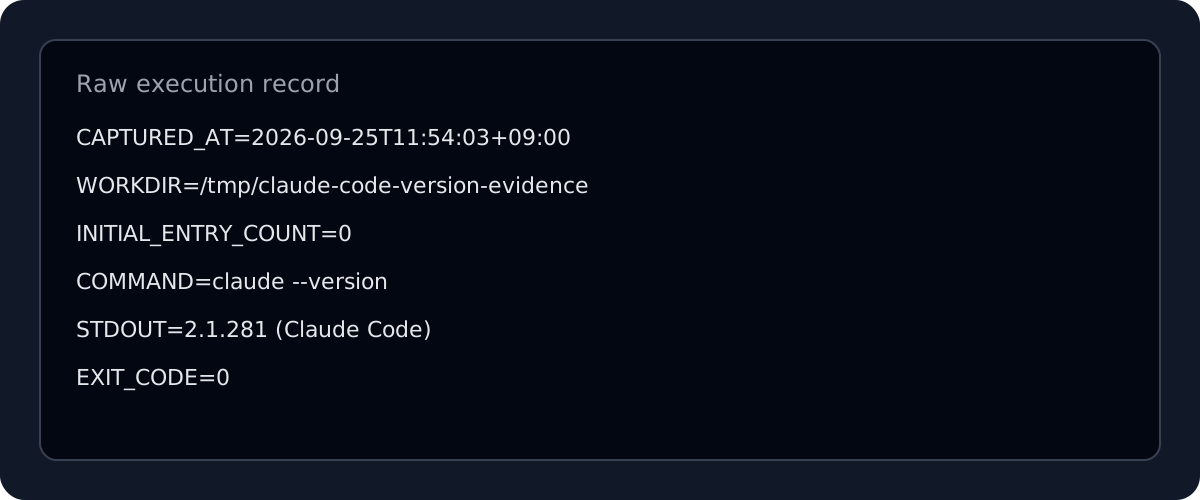
取得条件:バージョン確認だけを実行し、開始時のディレクトリ内容は0件でした。この確認で分かるのは、取得時に使ったCLIの製品名とバージョン、終了コードだけです。Claude Codeの機能や法人向け設定を示すものではありません。
ターミナルは、コマンド操作に慣れた開発者に向いています。IDE拡張は、普段のエディタを離れずにAIの提案を確認したい人に向いています。デスクトップやWebは、複数の作業を並べたり、手元に環境がないリポジトリで作業したりする使い方に向いています。
法人では、使いやすさだけで選ばないほうが安全です。どの画面なら権限管理しやすいか、社内PCの管理ルールに合うか、ログや請求をどう見るかまで確認します。
個人の作業効率化とチーム導入で見るべき観点の違い
個人利用では、実装の下書き、調査、テスト作成、リファクタリングなど、自分の作業を速くする用途が中心です。失敗しても、自分で戻せる範囲から試せます。
チーム導入では、話が変わります。誰がどのコードをAIに読ませてよいのか。AIが出した変更を誰が確認するのか。費用を誰が管理するのか。こうしたルールがないと、便利さより不安が大きくなります。
Claude Codeを法人で使うなら、ツール選定と同時に運用設計を始めることが重要です。
対象業務や権限ルールをチーム演習で具体化したい場合は、Claude Code研修のカリキュラムで、実務演習とレビュー運用の内容を確認できます。
Claude Codeでできること・できないこと
Claude Codeは、ゴールが明確な実装・修正・テスト・調査を支援できます。一方、要件が未確定な判断や、事業・法務上の責任を伴う決定は人間が担う必要があります。
得意なこと:機能実装、バグ修正、リファクタリング、テスト作成、調査
Claude Codeが得意なのは、既存コードを読みながら進める開発作業です。たとえば、次のような作業に向いています。
| 作業 | Claude Codeが支援しやすいこと |
|---|---|
| 機能実装 | 既存の書き方に合わせてファイルを編集する |
| バグ修正 | エラー文や再現手順から原因候補を探す |
| リファクタリング | 動きを変えずに読みやすく整理する |
| テスト作成 | 境界値や異常系のテストを追加する |
| 調査 | 関連ファイルや設定を読み、要点をまとめる |
特に効果が出やすいのは、作業のゴールが明確な場面です。「この画面の表示崩れを直す」「この関数にテストを追加する」のように範囲が見えているほど、結果を確認しやすくなります。
公式のClaude Code Overviewが示す代表用途は、機能実装、バグ修正、開発作業の自動化です。初回検証では、その用途を「既存コードの説明」「テスト追加」「軽微なバグ修正」に分け、各1件の完了条件とレビュー担当を先に決める方法があります。これは公式用途を検証しやすい単位へ分けた提案であり、当協会の実測値ではありません。
詳しい活用例は、Claude Codeの使い方でも整理しています。最初は、壊れても戻しやすい小さな作業から始めると安全です。
公開事例:楽天は新機能の市場投入期間を24営業日から5営業日に短縮
Anthropicが公開する楽天のClaude Code導入事例では、楽天のエンジニアリングチームで、新機能の平均市場投入期間が24営業日から5営業日へ短縮され、79%減少したと報告されています。同事例には、12.5百万行のオープンソースライブラリを対象とした特定の実装で、Claude Codeが7時間の自律作業を行い、参照手法に対して99.9%の数値精度を達成した結果も掲載されています。
ただし、これは楽天の環境と対象タスクで得られた結果です。すべての企業が同じ効果を得られるとは限りません。法人導入では、記事中の数値を自社の見込み効果へ置き換えず、対象タスク、完了条件、人間の介入、レビュー指摘数をそろえて自社検証します。
苦手なこと:要件未確定の判断、権限が必要な変更、レビューなしの本番反映
Claude Codeが苦手なのは、コードだけでは判断できない領域です。たとえば、仕様の優先順位、顧客への影響、法務・契約上の判断、社内承認が必要な変更などです。
AIは、与えられた情報の中で案を出します。しかし、事業上の責任までは持てません。重要な意思決定では、人間が背景を補い、最終判断を残す必要があります。
特に法人では、レビューなしの本番反映を避けるべきです。認証、課金、個人情報、データ削除、外部連携に関わる変更は、人間の承認フローを必ず残します。
生成結果をそのまま採用しないためのレビュー観点
Claude Codeの提案は、下書きとして見るのが安全です。採用前には、少なくとも次の観点で確認します。
- 仕様と違う動きになっていないか
- 既存の設計や命名に合っているか
- エラー時に安全に止まるか
- 秘密情報や個人情報をログに出していないか
- テストが追加されているか
- 変更範囲が広がりすぎていないか
レビュー観点をチームでそろえると、Claude Codeはより使いやすくなります。反対に、観点が人によって違うと、AIの提案に対する評価もばらつきます。
Claude Codeの料金とプランの考え方
Claude Codeの利用条件は、ターミナル、IDE、デスクトップ、Webなどの利用面によって異なります。法人では表示価格だけでなく、管理機能、利用上限、請求方法、教育コストまで含めて比較します。
利用面ごとの契約条件を公式ページで確認する
公式のClaude Code Overviewでは、多くの利用面でClaudeのサブスクリプションまたはAnthropic Consoleアカウントが必要と説明されています。ターミナル、VS Code、JetBrainsでは外部プロバイダーにも対応します。利用する画面を先に決め、その画面に必要な契約を公式ページで確認します。
価格表は固定情報ではありません。記事やSNSの数字だけで決めず、契約前に公式の料金ページを確認してください。
法人では、1人あたりの月額だけでなく、利用できる機能、管理機能、データの扱い、請求方法、サポート条件を見ます。安いプランから始める場合でも、後で組織管理に移れるかを確認しておくと安心です。
サブスクリプションとConsoleは料金の確認先を分ける
Claude Codeを使うときは、Claudeのサブスクリプションで使う場合と、Anthropic ConsoleのAPIアカウントを使う場合があります。公式のOverviewでも、多くの利用面ではClaudeのサブスクリプションまたはAnthropic Consoleアカウントが必要と説明されています。
サブスクリプションとAnthropic Consoleでは、契約条件と料金の確認先が異なります。記事内の固定価格で比較せず、利用するアカウントの公式料金ページで、請求単位、利用上限、管理機能を確認します。
社内で利用範囲を広げる場合は、請求条件を確認できる記録が必要です。検証段階から、誰がどの用途でどのアカウントを使うのかを残しておくと、予算の前提を説明しやすくなります。
法人では月額費用だけでなく利用上限・請求管理・教育コストを見る
法人利用の費用は、ツール代だけではありません。次のような見えにくいコストもあります。
| 費用項目 | 確認したいこと |
|---|---|
| ライセンス費 | 利用人数、プラン、支払い方法 |
| 利用上限 | どの作業で上限に近づくか |
| 管理工数 | アカウント、権限、退職者対応 |
| セキュリティ確認 | 機密情報、ログ、承認ルール |
| 教育コスト | 使い方、レビュー観点、禁止事項の研修 |
料金比較だけで導入すると、運用でつまずきやすくなります。費用対効果を見るなら、削減できた作業時間だけでなく、レビュー品質、手戻り、教育の定着まで含めて判断します。
法人向けの費用を検討する際は、ツール代、管理工数、教育工数を分けて見ることをおすすめします。月額費用だけを下げても、質問対応やレビューの手戻りが増えると、現場全体の負担は下がらないからです。
Claude Codeの始め方と初期設定の流れ
Claude Codeは、利用環境を選び、対象リポジトリと権限を決め、小さなタスクで検証する3ステップで始めます。コマンドの暗記より、先に安全な対象範囲を決めることが重要です。
- 利用環境を選ぶ
- 対象リポジトリと権限を決める
- 小さなタスクで検証する
利用環境を選ぶ
まず、使う環境を選びます。公式のAdvanced setupでは、macOS、Windows、Linuxなどの対応環境や、ターミナル、デスクトップアプリでの利用方法が案内されています。IDEでの利用は、公式のOverviewで案内されています。
個人の学習なら、普段使っているエディタやターミナルで構いません。法人では、社内PCの管理ルール、インストール権限、ネットワーク制限、対応OSを確認します。
いきなり全員に配るより、まずは数名の検証チームで始めるほうが安全です。導入時のつまずきやすい点を先に集めることで、全社展開時の説明が楽になります。
対象リポジトリと権限を決める
次に、Claude Codeに触れさせるリポジトリを決めます。最初から重要な本番コードを対象にする必要はありません。サンプル、社内ツール、低リスクな一部機能から試すと安全です。
権限も同時に決めます。読み取りだけ許可するのか、ファイル編集まで許可するのか、コマンド実行をどこまで許可するのかを分けます。
公式のSecurityドキュメントでは、Manual modeは読み取り専用で始まります。ただし、ls、cat、git statusなど組み込みの読み取り専用コマンドは確認なしで実行されます。編集、テスト、コマンド実行では確認が入り、利用者は今回だけ許可するか、以後も許可するかを選べます。法人では、この確認を個人任せにせず、チームのルールとして明文化します。
小さなタスクで検証する
初回検証では、成果が確認しやすい小さなタスクを選びます。おすすめは、テスト追加、軽いバグ修正、既存コードの説明、リファクタリング案の作成です。
反対に、最初から大規模な設計変更や本番反映に近い作業を任せるのは避けます。失敗したときの原因が分かりにくく、現場の不信感につながるためです。
公式のClaude Code Overviewが挙げる機能実装・バグ修正・開発作業の自動化から、比較対象を1件ずつ選びます。同じ完了条件で、開始から終了までの時間、レビュー指摘数、手戻り件数を記録する方法があります。これは導入効果を比較するための測定案であり、当協会の実測結果ではありません。
最初の検証タスクは、3つまでに絞ることをおすすめします。対象を広げすぎると、Claude Codeが悪いのか、依頼文が悪いのか、社内ルールが足りないのかを切り分けにくくなるためです。
法人利用で注意すべき6つのポイント
法人利用では、機密情報、権限、請求管理、標準ルール、教育、初期検証の6点を先に決めます。機能だけをそろえても、判断基準が人によって違えば安全なチーム運用にはなりません。
コード・機密情報の取り扱い
最初に確認すべきなのは、どの情報をClaude Codeに扱わせてよいかです。ソースコード、設計資料、顧客情報、ログ、環境変数、APIキーなど、開発現場には外に出してはいけない情報が多くあります。
公式のSecurityドキュメントでは、SOC 2 Type 2レポートやISO 27001認証などのセキュリティ・コンプライアンス情報をまとめたAnthropic Trust Centerや、商用規約、プライバシー関連情報への参照が案内されています。法人では、契約条件と社内規程の両方を確認し、入力してよい情報と禁止情報を分けます。
口頭の「秘密情報を入れない」だけでは足りません。
顧客名、個人情報、認証情報、本番ログ、未公開の事業情報など、禁止例を一覧にします。迷ったときに止められる基準が必要です。
権限整理では、「読ませてよい情報」「編集してよい範囲」「実行してよい操作」を別々に決める方法があります。3つを分けると、読み取りは許可するが本番設定の変更は許可しない、といった現実的な運用にしやすくなります。
権限設定と承認フロー
Claude Codeは、ファイル編集やコマンド実行まで支援できます。だからこそ、権限設定と承認フローが重要です。
Manual modeでは、組み込みの読み取り専用コマンドと継続許可済みの操作を除き、編集やコマンド実行の前に確認が入ります。ただし、疑わしいBashコマンドは、以前に許可していても再確認されます。公式のSecurityドキュメントによると、auto modeでは人間の代わりに別の分類モデルが操作を確認します。ただし、すべての操作を自動承認する設定ではありません。操作によっては引き続き人間へ確認し、明示した許可・拒否ルールも適用されます。
法人では、どの作業は自動で進めてよいか、どの作業は人間承認が必要かを決めます。たとえば、テスト追加は広く許可し、認証・課金・データ削除は必ず人間が確認する、といった分け方です。
利用プランと請求管理
チームで使い始めると、個人契約のままでは管理が難しくなることがあります。誰が契約しているか、退職者のアカウントは止まっているか、請求先は統一されているかを確認します。
また、利用上限に近づいたときの対応も必要です。重要なリリース前に上限で止まると、現場の不満が出ます。よく使うチーム、利用量が多い作業、ピーク時期を把握しておきます。
契約を個人任せにせず、組織契約への切り替えタイミングと、退職者アカウントを止める手順をあらかじめ決めておくと、利用者が増えたときに慌てずに済みます。
チーム標準ルールとレビュー体制
Claude Codeの出力品質は、チームのルールに左右されます。コーディング規約、テスト方針、レビュー観点、禁止事項が曖昧だと、AIの提案もばらつきます。
最初に作るのは、短い標準ルールです。
完璧な文書でなくても構いません。触ってよいファイル、人間へ戻す作業、レビュー観点を明文化します。運用で迷った箇所だけを後から足せば十分です。
同じ課題を複数人でClaude Codeに依頼し、出てきた差分を比べる演習を取り入れると、良い依頼文と危ない依頼文の差を見える化できるため、チーム標準ルールに落とし込みやすくなります。
Claude Codeの法人導入全体は、Claude Code法人導入の記事でも詳しく扱っています。導入前に、技術面だけでなく運用面も確認しておくと失敗を減らせます。
研修・初期教育不足による属人化
最後に見落としやすいのが教育です。使える人だけが成果を出し、他の人は使いこなせない状態になると、チーム全体の標準になりません。
教育では、基本操作だけでなく、良い依頼の出し方、レビュー方法、権限判断、禁止情報の扱いまで扱うことが望まれます。現場のコードに近い題材で演習すると、導入後のイメージが持ちやすくなります。
教育内容は、全員に同じ説明をするより、役割ごとに分けたほうが定着しやすくなります。開発者には日常のコード編集・レビュー依頼の出し方を、マネージャーにはレビュー責任と成果物の見方を、情シス・セキュリティ担当には権限管理とログ確認を、人事・研修担当には受講者設計と定着支援を、それぞれ分けて伝える方法があります。
初期検証で確認したい導入テンプレート
公式のSecurityドキュメントは、Manual modeが読み取り専用で始まり、原則として編集、テスト、コマンド実行が必要な場面で確認すると説明しています。組み込みの読み取り専用コマンドと継続許可済みの操作は通常、毎回の確認対象ではありませんが、疑わしいBashコマンドは許可済みでも再確認されます。以下の4項目は公式の権限区分ではなく、その説明を法人の初期検証向けに本記事で整理したものです。
| 確認項目 | 具体例 | 未決定のまま進めたときのリスク |
|---|---|---|
| 対象業務 | テスト追加、軽微な修正、既存コード説明 | 何でもAIに投げて結果を比較できない |
| 禁止情報 | APIキー、個人情報、本番ログ、未公開契約情報 | 入力してはいけない情報が人によって変わる |
| 人間承認 | 認証、課金、データ削除、外部送信 | AIの提案がそのまま重要変更に進む |
| 成果測定 | 作業時間、手戻り、レビュー待ち時間 | 便利だったという感想だけで終わる |
この4項目は、公式文書の権限区分を、対象業務、禁止情報、人間承認、成果測定へ対応させた提案です。検証期間や合格基準は自社のリスクに合わせて決める必要があり、当協会の導入実績を示すものではありません。
Claude Code導入でよくある失敗パターンと回避策
Claude Code導入では、権限を分けない、レビューを省く、教育をしない、初期検証を飛ばすという4つの失敗を避ける必要があります。いずれも、対象範囲と人間の判断責任を先に決めることで回避できます。
| 失敗パターン | 回避策 |
|---|---|
| 権限を分けずに全社へ一気に配る | 数名で検証し、権限の範囲を確認してから対象を広げる |
| 生成結果をレビューなしで本番へ反映する | 重要な変更は人間の承認フローを通す |
| 研修をしないまま導入する | 役割別の教育と依頼文を比べる演習を行う |
| 小さな検証を飛ばして大規模適用する | 対象業務・検証期間・成功条件を決めて小さく試す |
権限を分けずに全社へ一気に配ってしまう
検証を挟まずに全社導入すると、読み取り・編集・コマンド実行の境界が曖昧なまま使われ、想定外のファイル変更や情報漏えいに気づくのが遅れます。数名の検証チームから始め、権限の範囲を確認してから対象を広げると防げます。
生成結果をレビューなしで本番へ反映する
Claude Codeの提案を「AIが出したから正しい」と扱ってしまうと、仕様の見落としや認可漏れがそのまま本番に入ります。認証・課金・個人情報・データ削除に関わる変更は、必ず人間の承認フローを通す運用にします。
研修をしないまま導入し、使える人に偏る
操作方法だけを共有して終わると、使いこなせる一部の人に成果が偏り、チーム全体の標準になりません。役割別の教育設計と、良い依頼文・危ない依頼文を比べる演習を研修に組み込みます。
小さな検証を飛ばして大規模適用する
効果を急いで大きなリポジトリや重要な業務にいきなり適用すると、失敗の原因を切り分けられず、現場の不信感につながります。対象業務・検証期間・成功条件を決めた小さな範囲で試し、結果を見てから広げます。
Claude Codeを法人導入する前のチェックリスト
導入前に確認すべき項目は、対象業務、禁止事項と承認ルール、レビュー・教育の責任者、成果測定指標の4つです。1つでも未定なら、ツール契約より先にルールを決めます。
対象業務・対象リポジトリは明確か
まず、Claude Codeをどの業務に使うかを決めます。すべての開発作業に広げる前に、効果が見えやすく、リスクが低い業務を選びます。
確認項目は次のとおりです。
- 最初に試す業務が決まっている
- 対象リポジトリが決まっている
- 触らせないファイルが決まっている
- 検証期間が決まっている
- 成功条件が決まっている
対象が曖昧なまま導入すると、便利な人だけが自由に使い、組織としての学習が残りません。
禁止事項・承認ルールは決まっているか
次に、禁止事項と承認ルールを決めます。Claude Codeに任せてよい作業と、人間が止めて確認する作業を分けます。
たとえば、次のようなルールです。
| 項目 | 例 |
|---|---|
| 禁止情報 | APIキー、個人情報、本番ログ、未公開契約情報 |
| 要承認作業 | 認証、課金、データ削除、外部送信、設定変更 |
| 許可しやすい作業 | テスト追加、説明文作成、低リスクな修正案 |
| レビュー必須範囲 | 本番コード、セキュリティ関連、顧客影響がある変更 |
この表を最初から完璧に作る必要はありません。小さく始め、検証結果を見ながら更新します。
レビュー責任者と教育担当は決まっているか
Claude Codeを導入すると、AIの提案を誰が判断するかが重要になります。現場任せにすると、判断基準が人によって変わります。
レビュー責任者は、AIの提案を採用する基準をそろえます。教育担当は、使い方や禁止事項をチームに伝えます。小さな組織では同じ人が兼ねても構いませんが、役割は明確にします。
特に新しく参加したメンバーには、初日にルールを伝える必要があります。オンボーディングにClaude Codeの利用ルールを入れておくと、属人化を防ぎやすくなります。
成果測定指標は決まっているか
最後に、成果をどう測るかを決めます。AIツールは「便利そう」で終わると、継続判断が難しくなります。
測定しやすい指標は、次のとおりです。
- 実装にかかった時間
- レビュー待ち時間
- テスト追加数
- 手戻り件数
- AI提案の採用率
- 重大な見落としの有無
- 利用者の満足度
大切なのは、速度だけを見ないことです。速くなっても、品質やセキュリティが落ちるなら成功とは言えません。速度、品質、安全性をセットで確認します。
成果測定では、まず「作業時間」「レビュー待ち時間」「手戻り件数」だけを継続的に追うことをおすすめします。最初から細かく測りすぎるより、継続判断に使える数字を少なく集めるほうが現場に定着しやすいためです。
Claude Codeに関するよくある質問
Claude Codeの利用条件は、使う画面やアカウントによって異なります。料金と製品の選び方、法人利用時の権限、研修で扱う内容は、公式文書と自社の利用条件を照合して判断します。
Claude Codeは無料で使えますか?
Claude.aiのFreeプランには、Claude Codeへのアクセスは含まれません。公式のAdvanced setupでは、Pro、Max、Team、Enterprise、Consoleアカウント、対応する第三者APIプロバイダーのいずれかが必要です。利用条件は契約先ごとに確認します。
Claude Codeの料金はどこで確認すべきですか?
最新料金は、公式料金ページで確認します。法人では、1人あたりの料金、利用上限、管理機能、請求方法の4点を比較してください。価格や条件は変わるため、確認日も社内資料に残します。
通常のClaudeとClaude Code、どちらを使えばよいですか?
会話内でコードや文書ファイルを作るなら通常のClaude、リポジトリを読みながら開発作業を進めるならClaude Codeが候補です。公式のClaude Code Overviewは、コードベースの読解、編集、コマンド実行を中核機能として示しています。
法人でClaude Codeを使うときの最大の注意点は何ですか?
最大の注意点は、権限と機密情報です。公式のSecurityドキュメントでは、Manual modeは読み取り専用で始まり、組み込みの読み取り専用コマンドは確認なしで実行されます。ただし、疑わしいBashコマンドは許可済みでも再確認されます。
Claude Code研修では何を学ぶべきですか?
基本操作、権限と禁止情報、レビュー、チーム標準ルールの4領域です。公式のSecurityドキュメントを基に、読み取り・編集・テスト・コマンド実行を演習します。この4段階は公式の権限区分ではなく、本記事の提案です。
まとめ:Claude Codeは個人導入よりチーム運用設計で差が出る
法人でClaude Codeを導入するなら、契約より先に対象業務と人間承認の境界を決めます。要件判断、セキュリティ判断、本番反映の責任はAIへ移せないからです。
料金プランだけでは判断できません。権限、機密情報、レビュー体制、教育設計までそろっているかが、チーム運用の出発点です。
導入前には、次の順番で確認すると安全です。
- 何に使うかを決める
- どのプランで始めるかを確認する
- 触らせてよい情報と禁止情報を分ける
- 人間承認が必要な作業を決める
- 小さな検証で効果とリスクを測る
- 研修とルール更新でチーム標準にする
自社の開発チームに合わせたClaude Code活用・運用ルールを整えたい方は、Claude Code研修のカリキュラムをご確認ください。操作方法だけでなく、権限設計、レビュー運用、実務演習まで含めて学ぶことで、導入後の手戻りを減らしやすくなります。