

Agent Skillsとは
AIに渡す「業務マニュアル」のようなもの
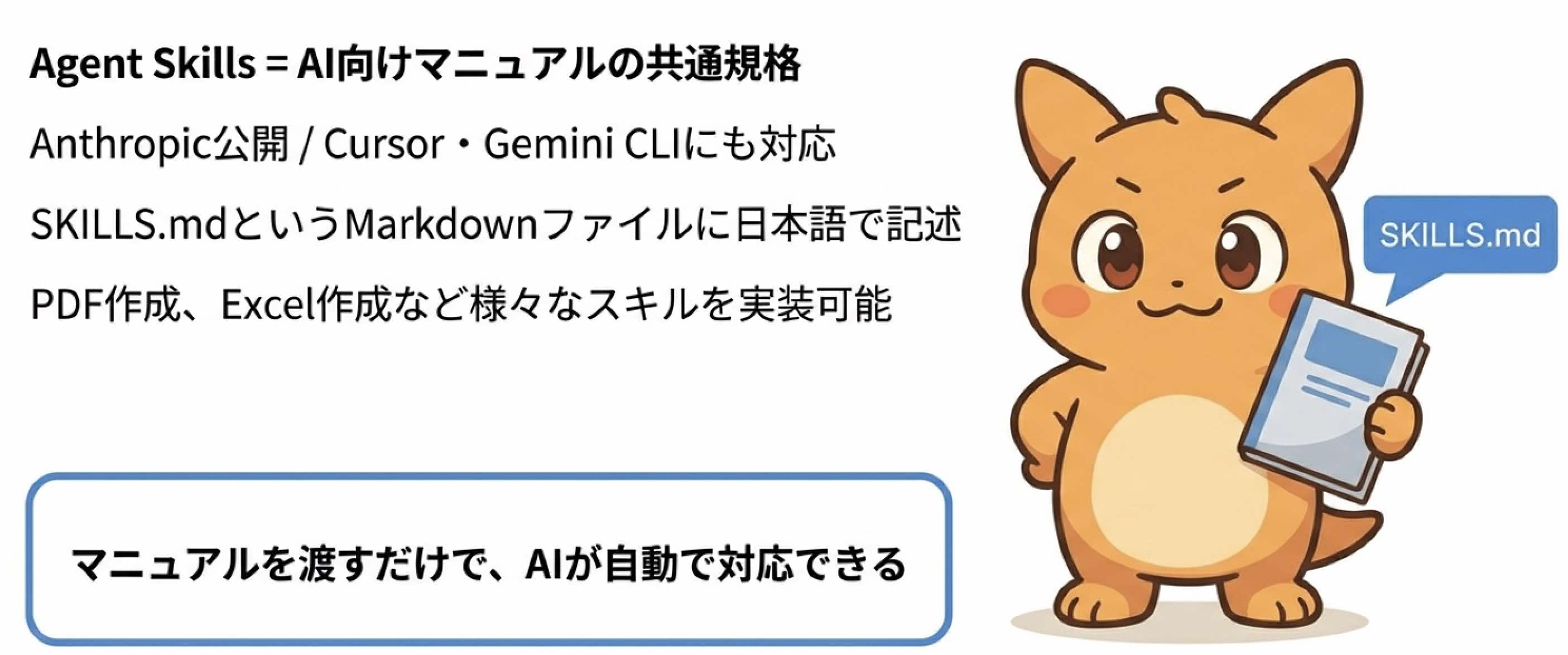
Agent Skillsは、AIエージェントに「業務マニュアル」を渡せるオープンな共通規格です。Claude Codeの開発会社Anthropicが仕様を公開しており、Claude Codeだけでなく、Cursor、Gemini CLIなど多数のAIツールが対応しています。
たとえば新人にPDFの作成を依頼するとき、毎回やり方を説明するのは大変です。そこで「PDFの作り方マニュアル」を渡しますよね。Agent Skillsはこれと同じ発想で、AIに渡すマニュアルをMarkdownファイルとして用意しておく仕組みになります。
Agent Skillsは、SKILLS.mdという、ただのマークダウンファイルです。このファイルに、日本語でマニュアルを書くだけです。
そしてAgent Skillsでは、以下のように様々なスキルを作成することができます
- PDF作成するスキル
- Excel作成するスキル
- その他、多数の特殊スキル
なぜAgent Skillsが必要なのか
実はAgent Skillsがなくても、AIはPDF作成をすることが出来ます。では、なぜわざわざスキルという仕組みが必要なのでしょうか。
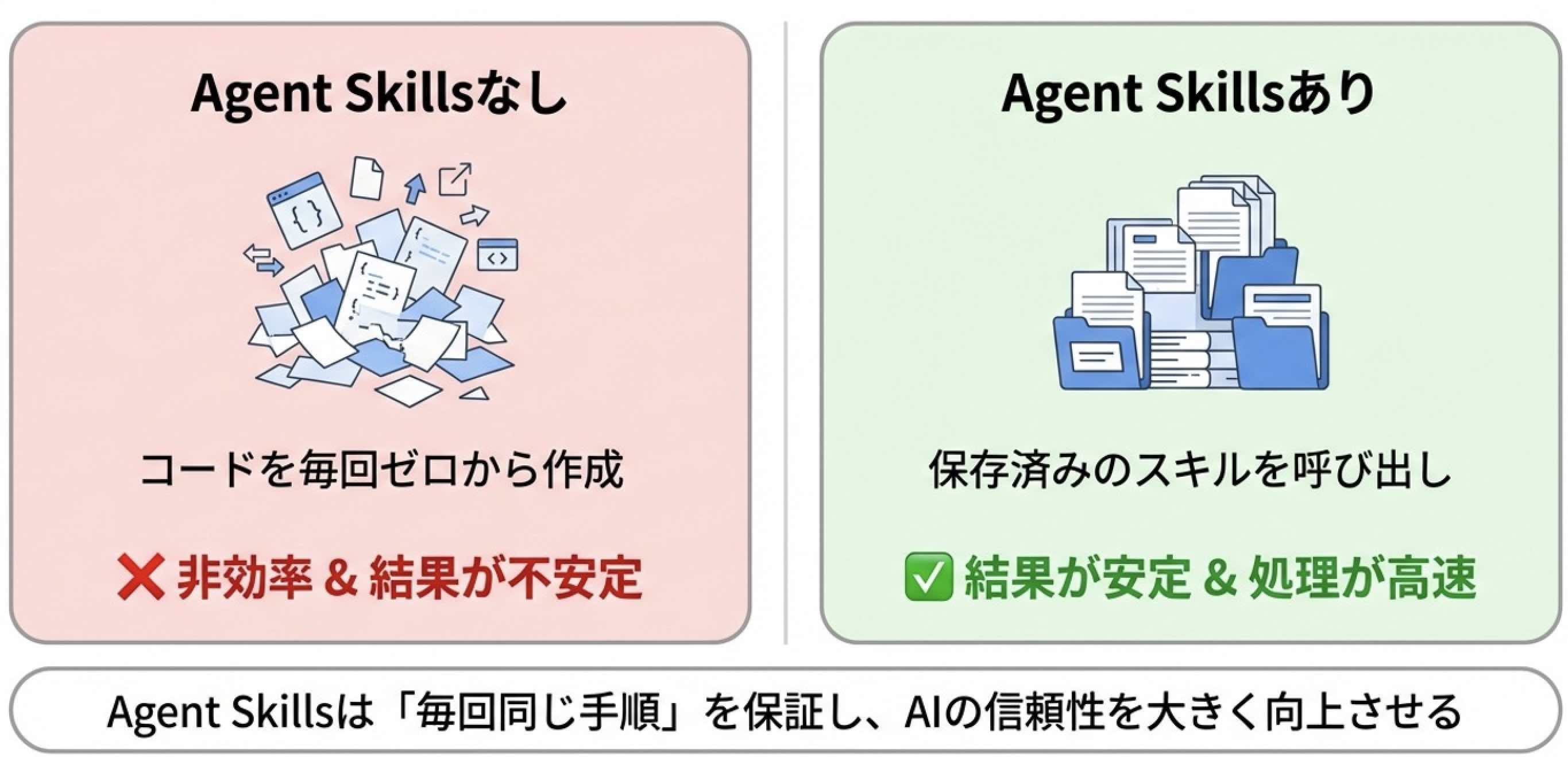
Agent Skillsなしの場合、AIは裏側で以下のような流れで処理を行っています。
- ユーザーの指示を受け付ける
- PDF作成するためのPythonコードをリアルタイムで生成する
- そのコードを実行して結果を返す
一見うまくいきそうですが、このやり方には2つの問題があります。
- コードを毎回ゼロから作る無駄:同じ「PDF作成」でも、依頼のたびにコードを書き直します。再利用性がなく、時間がかかります
- 出力が安定しない:AIは同じ指示でも毎回異なるPythonコードを生成します。そのため、昨日はうまくいった操作が今日は微妙に違う結果になる、ということが起こり得ます
Agent Skillsを導入すると、この問題が解消されます。たとえば「PDF作成スキル」をインストールすると、PDF作成に必要なPythonコードや手順があらかじめローカルに保存されます。AIは「PDF作成して」という依頼を受けると、保存済みのスキルを呼び出してタスクを実行します。毎回同じ手順を使うので結果が安定し、コードを生成する時間も省けます。
「毎回同じ説明をする手間」がなくなる
開発をしていると、同じ作業を何度もAIツールに頼む場面が出てきます。
「テストは必ずこのパターンで」「PRの説明文にはこの項目を入れて」と、毎回プロンプトに書くのは手間ですし、チームメンバーによって指示がバラつく原因にもなります。
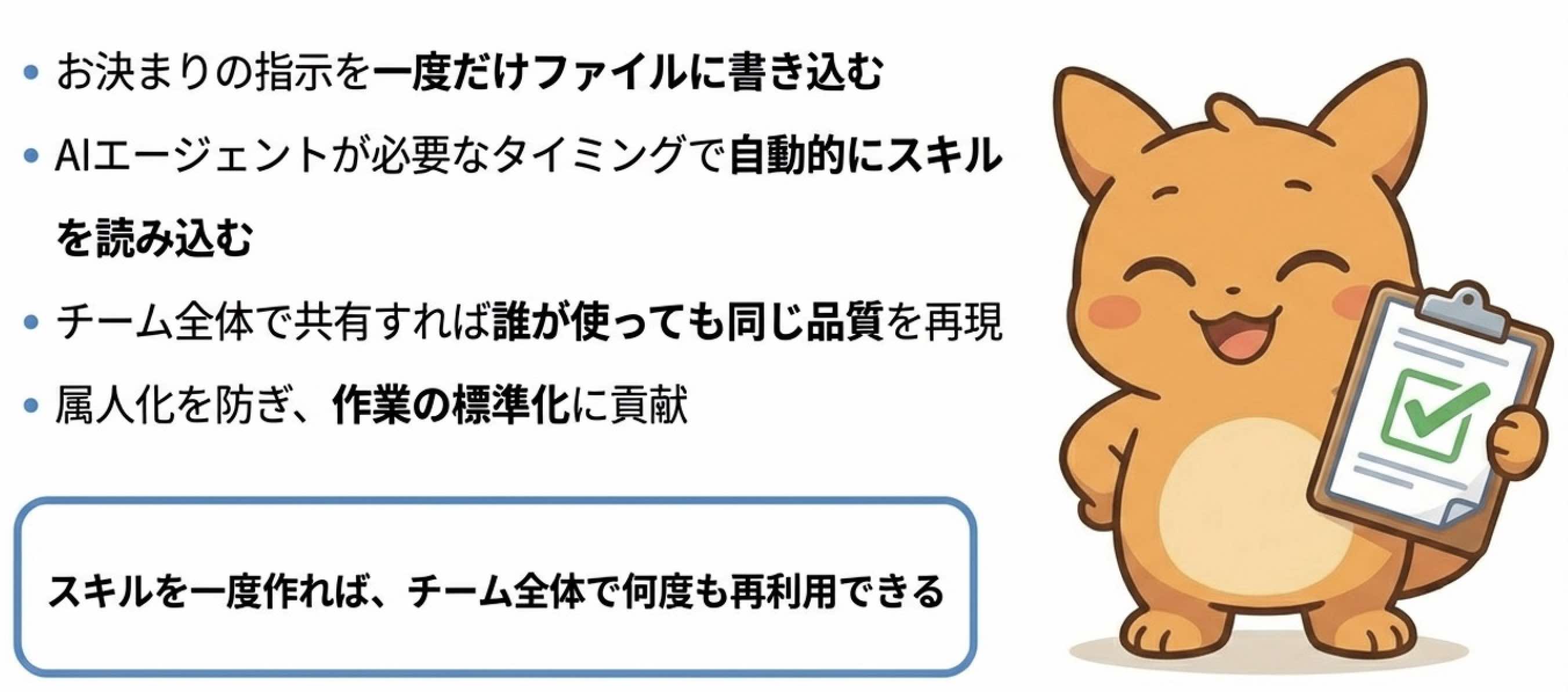
Agent Skillsを使えば、こうしたお決まりの指示を一度だけファイルに書いておくだけで済みます。あとはAIエージェントが必要なタイミングで自動的にスキルを読み込んでくれるので、毎回同じ説明を繰り返す必要がなくなるわけです。
チーム全体でスキルを共有すれば、誰がどのAIツールを使っても同じ品質の作業が再現できます。属人化を防ぎ、作業の標準化にも役立つ仕組みです。
スキルの中身を見てみよう
では、先ほどの「PDF作成スキル」は、具体的にどんな形で保存されているのでしょうか。
スキルは1つのフォルダとして管理されます。フォルダの中には、指示書であるSKILL.mdと、必要に応じてスクリプトや参照ファイルが入っています。
pdf/                        ← スキル名のフォルダ
├── SKILL.md                ← 指示書(これがスキルの本体)
└── scripts/
└── create_pdf.py ← 実際に使うPythonコードAIは「PDFを作って」と依頼されると、このフォルダの中にあるSKILL.mdを読み、そこに書かれた手順に従ってcreate_pdf.pyを実行します。毎回コードを生成するのではなく、あらかじめ用意されたコードを使うから安定するわけです。
では、肝心のSKILL.mdはどんな形をしているのでしょうか。大きく2つのパートで構成されています。
- 設定ヘッダー:
---で囲んだ領域に、スキルの名前や説明を項目名: 値の形式で書く - 本文(Markdown):AIエージェントへの具体的な指示を書く領域
先ほどのPDF作成スキルなら、SKILL.mdはこのような形になります。
---
name: pdf
description: PDFファイルを作成・編集する。PDF作成、PDF変換、ドキュメント出力を依頼されたときに使う。
allowed-tools: Read, Write, Bash(python scripts/create_pdf.py *)
---

PDFを作成するときは、以下の手順で進めてください。

1. ユーザーの指示から、出力するPDFの内容・レイアウトを整理する
2. scripts/create_pdf.py を使ってPDFを生成する
3. 生成したPDFのファイルパスをユーザーに伝える---で囲まれた部分が設定ヘッダー、その下がすべて本文です。設定ヘッダーにはname(スキル名)、description(説明文)、allowed-tools(このスキル実行中にAIが使える機能の制限)を書きます。特にdescriptionは、AIツールが「いつこのスキルを使うべきか」を判断する手がかりになるため重要です。
この構造を頭に入れておくと、次のセクションで解説する「AIツールがスキルをどう見つけて使うか」の流れがスムーズに理解できます。
Agent Skillsが動く仕組み
見つける・選ぶ・実行するの3ステップ
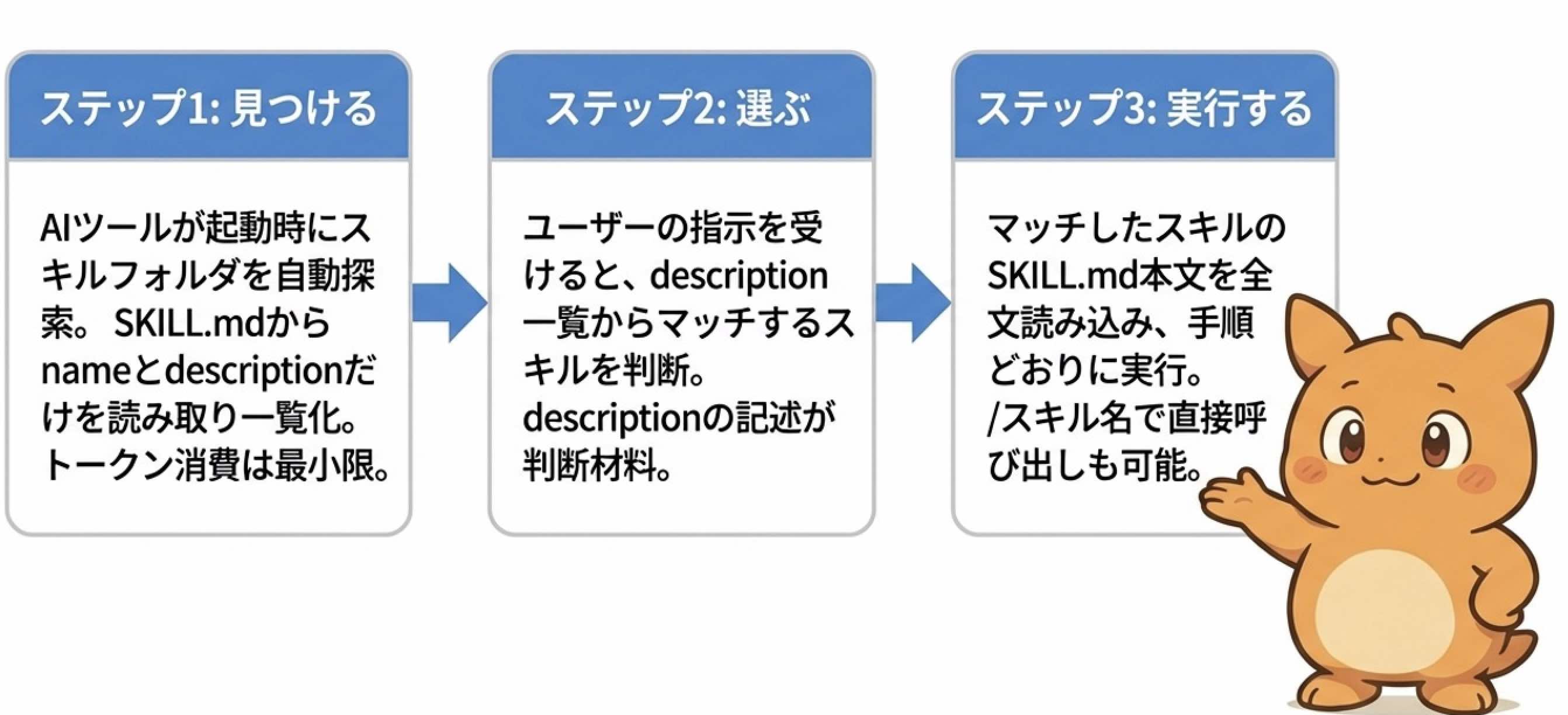
Agent Skillsの裏側の動作を見てみましょう。内部動作は、シンプルな3段階で進みます。
ステップ1:見つける
AIツールが起動すると、所定のフォルダにあるスキルを自動で探し出します。各スキルのSKILL.mdから、設定ヘッダーに書かれたnameとdescriptionを読み取り、「どんなスキルが使えるか」の一覧をコンテキストに載せます。この段階で読み込むのはメタ情報だけなので、トークンの消費はごくわずかです。
ステップ2:選ぶ
ユーザーからの指示を受け取ると、AIツールは一覧の中から「この作業に合うスキルはどれか」を判断します。descriptionの記述が判断材料になるため、スキルの説明文の書き方がとても重要になります。
ステップ3:実行する
マッチしたスキルのSKILL.md本文が全文読み込まれ、そこに書かれた手順に沿って作業が進みます。ユーザーが/スキル名で直接呼び出すことも可能です。
AIが自分で判断してスキルを使う
Agent Skillsの大きな特徴は、ユーザーが明示的に呼び出さなくてもAIツールが自動で適切なスキルを選んでくれる点です。
たとえば「請求書を作ってて」と頼んだだけで、AIが自動で判断して、PDFスキルが起動します。
もちろん、自動起動を避けたい場面もあります。デプロイのように副作用がある操作は、勝手に実行されると困りますよね。そんなときはSKILL.mdの設定ヘッダーにdisable-model-invocation: trueを設定すれば、手動で/スキル名と打ったときだけ起動するよう制限できます。
逆に、ユーザーには直接使わせずAIツールだけが判断して使う「裏方スキル」も作れます。user-invocable: falseを設定すると、スラッシュコマンドの一覧には表示されません。AIツールが内部的に参照するだけのバックグラウンド知識として機能します。
実践!スキルを作ってみよう
スキルの保存場所を理解する
まず初めに知っておくべきなのが「スキルをどこに保存するか」です。保存場所によって、スキルが使える範囲が変わります。
プロジェクト専用のスキル
特定のプロジェクトだけで使いたいスキルは、そのプロジェクト内のスキルフォルダに保存します。ただし、スキルフォルダのパスはツールごとに異なります。
| ツール | プロジェクト用の保存先 |
|---|---|
| Claude Code | .claude/skills/ |
| Cursor | .cursor/skills/ |
| Gemini CLI | .gemini/skills/ |
たとえばClaude Codeの場合、フォルダ構成は以下のようになります。
my-project/
└── .claude/
    └── skills/
        └── review/          ← スキル名のフォルダ
└── SKILL.md ← スキル本体スキルごとにフォルダを作り、その中にSKILL.mdを置くルールです。フォルダ名がそのままスキル名として使われます。上の例ではreviewというスキルになります。
プロジェクトのスキルフォルダをGitにコミットしておけば、チームメンバー全員が同じスキルを使えるようになります。コードレビューの手順やテストの書き方など、プロジェクト固有のルールをスキル化するのに最適です。
どのプロジェクトでも使えるスキル
プロジェクトを問わず使いたい汎用的なスキルは、ホームディレクトリの~/.claude/skills/に保存します。
~/.claude/
└── skills/
    └── explain-code/       ← スキル名のフォルダ
└── SKILL.md ← スキル本体フォルダ構成のルールはプロジェクト用と同じです。スキル名のフォルダを作り、中にSKILL.mdを配置します。
ここに置いたスキルは「パーソナルスキル」と呼ばれ、どのプロジェクトでAIツールを起動しても自動で読み込まれます。
なお、プロジェクトスキルとパーソナルスキルで同じ名前のスキルがある場合、パーソナルスキル(~/.claude/skills/)のほうが優先されます。
動作を確認する
スキルを保存できたら、AIツールを起動して認識されているか確認しましょう。チャットに「どんなスキルが使えますか?」と質問すると、登録済みのスキル一覧を教えてくれます。
動作確認には2つの方法があります。
- 自動呼び出しのテスト:descriptionに書いた条件に合う質問をしてみる(例:「PDFを作って」)
- 手動呼び出しのテスト:
/pdfのようにスラッシュコマンドで直接実行する
どちらの方法でも、SKILL.mdの本文に書いた手順どおりにAIツールが応答すれば成功です。
「ちゃんと呼び出される」スキルを書くコツ
descriptionの書き方が成功の9割を決める
AIツールが起動時に読み込むのは、各スキルのnameとdescriptionだけです。本文は選ばれるまで読み込まれません。つまりAIツールにとって、descriptionが「このスキルを使うかどうか」を決める唯一の判断材料になります。どれほど優秀な手順書を本文に書いても、descriptionが曖昧ならそのスキルは永遠に眠ったままです。
公式のベストプラクティスでは、descriptionに含めるべき情報として2つが挙げられています。
- 何をするスキルなのか(What)
- いつ使うべきなのか(When)
この2つがそろって初めて、AIツールは「今のタスクにこのスキルが必要だ」と正しく判断できます。プロジェクトに100個以上のスキルが登録されていても問題ありません。descriptionさえしっかり書かれていれば、適切なものを選び出せる設計になっています。
もう1つ大事なルールがあります。AIの混乱を防ぐため、descriptionでは「私」や「あなた」という言葉を使わず、スキルの機能を客観的に書きましょう
良いdescriptionと悪いdescriptionの比較
悪い例:曖昧すぎる
description: ドキュメントを作成するこれでは「何のドキュメントを」「どう作成するのか」がまったくわかりません。AIツールは判断できず、スキルを呼び出してくれません。
悪い例:「何をするか」だけで「いつ使うか」がない
description: 請求書をPDFファイルとして作成・出力する。「何をするか」はわかりますが、AIツールの立場で考えると「いつ発動させれば良いのか?」が曖昧です。
良い例:「何をするか」と「いつ使うか」の両方がある
description: 請求書をPDFファイルとして作成する。ユーザーが請求書の作成を依頼したときに使う。「何をするか」と「いつ使うか」が1文ずつ明確に書かれています。これならユーザーが「請求書PDFを作成して」と伝えたときに、このスキルを呼び出せば良いことが明白となりました。
公式ドキュメントでは、この「When」の部分に以下のような情報を含めることが推奨されています。
- トリガーとなるユーザーの発言パターン(例:「請求書を作って」と依頼されたとき)
- トリガーとなるファイル種別(例:.pdfファイルを扱うとき)
- トリガーとなる作業の種類(例:請求書PDF作成時)
descriptionの最大文字数は1024文字です。この制限内で「What」と「When」を過不足なく書くのが、Agent Skillsを使いこなす最大のポイントになります。
情報量が増えたらreferencesフォルダで分割する
なぜ分割が必要なのか
descriptionを整えてスキルが正しく呼び出されるようになったら、次に直面するのが「SKILL.mdが長くなりすぎる」問題です。
スキルを作り込むほど、手順書の内容は自然と増えていきます。全部を1つのSKILL.mdに詰め込むと、あっという間に1000行を超えてしまいます。
ここで注意したいのが、AIツールはスキルが選ばれた時点でSKILL.mdの全文をコンテキストに読み込むという点です。つまり、SKILL.mdが長ければ長いほど、コンテキストウィンドウを圧迫してしまいます。
解決策はシンプルで、SKILL.mdには「目次」と「要点」だけを残し、詳しい情報は別ファイルに分けて置くことです。
フォルダ構成の具体例
実際にどう分割するのか、引き続き請求書PDFスキルを例に見てみましょう。運用を続けるうちに、海外向け請求などのイレギュラー対応が増えてきた場合を想定します。
pdf/
├── SKILL.md                   ← 基本手順(メインファイル)
├── scripts/
│   └── create_pdf.py          ← PDF生成スクリプト
└── reference/
    ├── overseas.md            ← 海外取引先向けの処理(為替・英語表記)
    ├── correction.md          ← 請求書の修正・再発行ルール
└── special-tax.md ← 特殊な税処理(軽減税率・非課税)SKILL.mdの中身はこのようになります。
---
name: pdf
description: 請求書をPDFファイルとして作成する。ユーザーが請求書の作成を依頼したときに使う。
---

# 請求書PDF作成

## 基本手順

1. ユーザーの指示から請求内容を整理する
2. scripts/create_pdf.py を使ってPDFを生成する

## イレギュラー対応(該当する場合だけ参照)

**海外取引先**の場合:為替レート計算、英語表記 → reference/overseas.md を参照
**修正・再発行**の場合:差額処理、採番ルール → reference/correction.md を参照
**特殊な税処理**の場合:軽減税率、非課税取引 → reference/special-tax.md を参照ユーザーが「A社に10万円の請求書を作って」と依頼した場合、AIツールはSKILL.mdの基本手順だけで処理が完結します。referenceフォルダのファイルは一切読みません。一方、「海外のB社にドル建てで請求書を作って」と依頼された場合は、overseas.mdだけを追加で読みに行きます。correction.mdやspecial-tax.mdはファイルシステム上に置かれたままで、コンテキストのトークンを消費しません。
分割する際に守りたいルールが1つあります。参照ファイルはSKILL.mdから1階層だけにすることです。参照ファイルの中からさらに別のファイルを参照する「入れ子」構造にすると、AIツールがファイルを部分的にしか読まないケースが報告されています。SKILL.md→参照ファイルの1段階構造を保つのが安全です。
なお、公式のベストプラクティスでは、SKILL.mdの本文を500行以内に収めることが推奨されています。
スキルを自作してみよう
それでは実際にスキルを作ってみましょう。
といっても、SKILL.mdやPythonスクリプトを自分で手書きする必要はありません。AIに作らせます。
AIにスキルを作ってもらう
AIツールに、こんなふうに頼むだけです。ここまでで学んだポイントを、プロンプトの中で具体的に指示しましょう。(保存先のパスはお使いのツールに合わせてください。以下はClaude Codeの例です。)
請求書をPDFとして作成するAgent Skillsを作って。
.claude/skills/pdf/ に保存して。

- descriptionには「請求書をPDFファイルとして作成する。ユーザーが請求書の作成を依頼したときに使う。」のように、何をするかといつ使うかの両方を含める
- allowed-toolsはRead, Write, Bash(python *)に限定する
- 手順では、ユーザーの指示から請求内容を整理→Pythonスクリプトで生成→出力先を報告、の流れにするこれだけで、AIがSKILL.mdの設定ヘッダーや本文はもちろん、PDF生成に必要なPythonスクリプトまで一式作ってくれます。フォルダ構成も自動で整えてくれるので、手作業でファイルを作る必要はありません。
出来上がりをチェックする
AIが作ってくれたスキルの中身を確認しましょう。プロンプトで指示した条件が守られているか、以下のポイントを見ます。
- descriptionに「何をするか」と「いつ使うか」の両方が書かれているか
- allowed-toolsが必要最小限になっているか
- 本文の手順がステップごとに具体的に書かれているか
動作確認する
スキルが保存できたら、Claude CodeなどのAIツールを起動してテストします。
- 自動呼び出しのテスト:「請求書を作って」のようにdescriptionに合う質問をする
- 手動呼び出しのテスト:
/pdfでスラッシュコマンドから直接実行する
どちらの方法でも、SKILL.mdの本文に書かれた手順どおりにAIが動けば成功です。
他の人が作ったスキルをインストールする
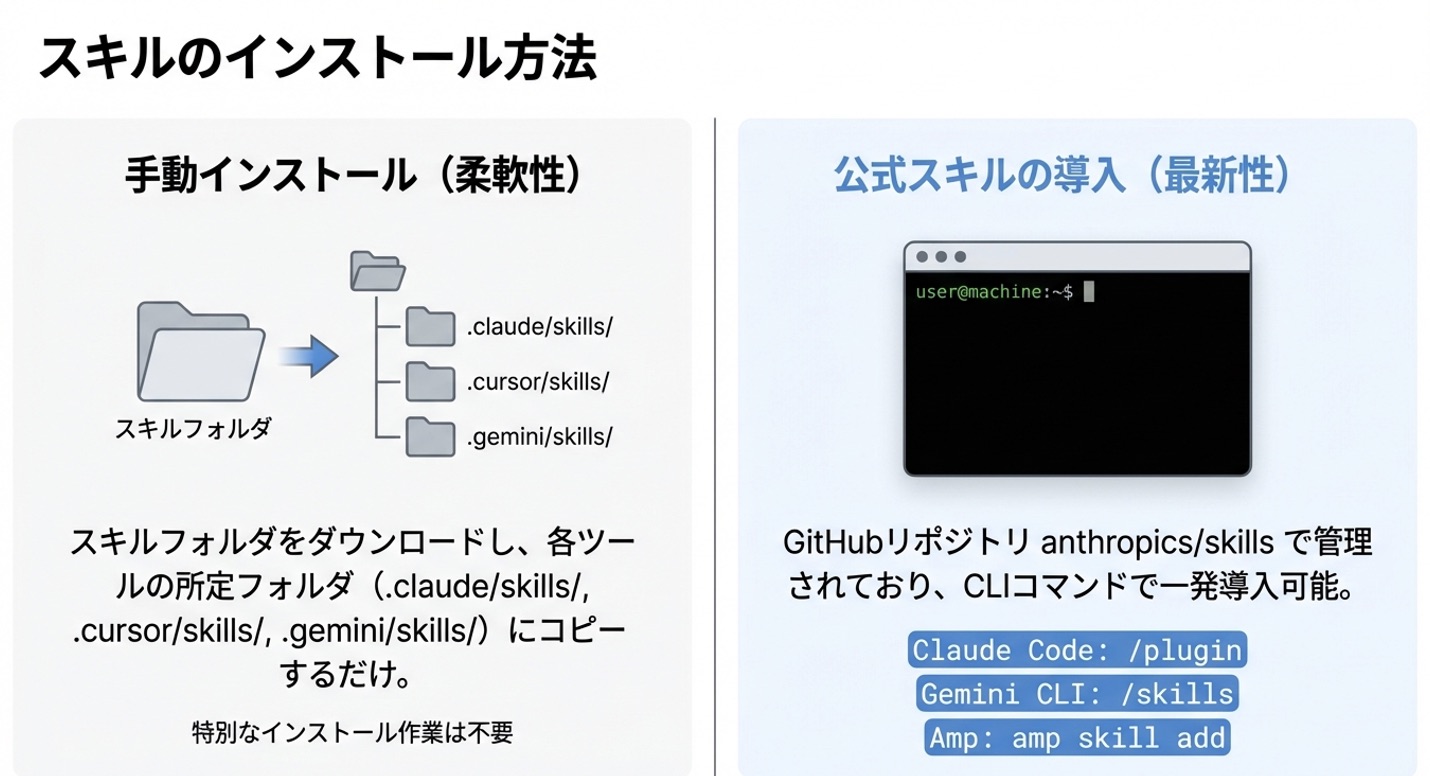
手動でフォルダを配置する(基本の方法)
自分でスキルを作れるようになったところで、次はすべてをゼロから書かなくてもよい方法を紹介します。他の人が作ったスキルを自分のツールに導入してみましょう。
もっともシンプルな方法は、スキルフォルダをダウンロードして、自分のスキルフォルダにコピーすることです。
たとえばGitHub上で公開されているスキルフォルダをダウンロードして、自分の環境にコピペするだけです。
コピー先はお使いのツールに合わせてください。
| ツール | プロジェクト用 | ユーザー用(全プロジェクト共通) |
|---|---|---|
| Claude Code | .claude/skills/ | ~/.claude/skills/ |
| Cursor | .cursor/skills/ | ~/.cursor/skills/ |
| Gemini CLI | .gemini/skills/ | ~/.gemini/skills/ |
スキルの実体はSKILL.mdが入ったフォルダなので、コピーするだけで動きます。特別なインストール作業は不要です。
Anthropic公式スキルを導入する
Anthropicが公式で公開しているスキルは、GitHubリポジトリ(https://github.com/anthropics/skills)で管理されています。
導入方法は、リポジトリからスキルフォルダをダウンロードし、自分のスキルフォルダにコピーするだけです。
なお、ツールによってはコマンドでインストールする方法も用意されています。たとえばClaude Codeの場合は/pluginコマンド、Gemini CLIの場合は/skillsコマンド、Ampの場合はamp skill addコマンドが使えます。コマンドの仕様はツールごとに異なるため、詳しくは各ツールのドキュメントを参照してください。
マーケットプレイスでスキルを探す
公式スキルだけでなく、コミュニティが作ったスキルを探せるマーケットプレイスも登場しています。
代表的なのがSkillsMP(https://skillsmp.com/)です。公開されているGitHubリポジトリからAgent Skills形式のスキルを収集し、カテゴリ別に整理して提供しています。キーワード検索やAIによるセマンティック検索にも対応しており、「テスト自動化」「データ分析」のように目的で探すことが可能です。
【要注意】セキュリティについて
ただし、他の人が作ったスキルを導入する前に、セキュリティの確認は欠かせません。
Agent Skillsは「AIへの指示書」です。その中に悪意のある指示が埋め込まれていると、セキュリティリスクとなります。
必ず中身を100%確認して、納得したものだけを使いましょう
似たような技術との比較
ルールファイルとの違い
AIツールには、「ルールファイル」と呼ばれる仕組みがあります。Claude CodeのCLAUDE.md、Cursorの.cursorrulesなどが、これにあたります。
ルールファイルは、「社内規則」のように、AIが常に守るべきルールを記載する場所です。AIツールが起動した瞬間にコンテキストへ読み込まれ、セッション中ずっと有効になります。
一方、AgentSkillsは、「業務マニュアル」的な存在であり、必要に応じて参照されるファイルです。情報も必要に応じて段階的に読み込まれるため、コンテキストを汚染しにくい設計です。
MCPとの違い
MCP(Model Context Protocol) は、外部のツールへ接続するためのプロトコル(通信規格)です。
AgentSkillsはプロトコルでは無いため、MCPとは明確に違います。
Sub Agentsとの違い
Sub Agents(サブエージェント) は、特定の役割を持った「担当者」です。Claude Codeでは.claude/agents/フォルダに定義します。
例えば、要件定義エージェントなら、
あなたは要件定義のスペシャリストです
以下の内容で、要件定義を行なってください
...
Webデザイナーエージェントなら、
あなたはプロのWebデザイナーです
以下の内容で、ロゴを作ってください
...といった具合に、AIを専門の担当者として定義したものがSub Agentsです。
Sub Agentsとして定義しておくと、Claudeが状況に応じて、自動でこれらの担当者を呼び出します。このとき、あなたとやりとりしているAI(つまり、メインエージェント)から、別のコンテキストウィンドウを立ち上げて、サブエージェントを呼び出し、タスクを委譲します。
これが「サブ」と言われる理由です。なお、メインのコンテキストウィンドウを汚さずに仕事をしてくれるので、品質が良くなりやすいというメリットがあります。
一方、Agent Skillsは「Excelスキル」のような、Excelを作成するための「業務マニュアル」です。
ですので、「要件定義エージェント」が「Excelスキル」を呼び出して使うこともありますし、「Webデザインエージェント」が、Excelスキル」を呼び出して使うこともあります。
つまり、Sub Agentsは「担当」を定義し、Agent Skillsは「業務マニュアル」を定義します。
Sub Agentが作業の中でAgent Skillsを呼び出す、という関係性になります。
もちろん、Agent Skillsは、Sub Agentからだけでなく、どこからでも呼び出すことができます
なお、スキルとサブエージェントの呼び出し関係やネスト制約、ロード方式の違いなど、より踏み込んだ設計知識については以下の記事で詳しく解説しています。
Claude Codeにおけるスキルとサブエージェントの依存関係|オーケストレーターに必須の設計知識
【Claude Code向け】旧Slash Commandsとの違い
Claude Codeのバージョン2.1.3で、従来のSlash Commands(スラッシュコマンド)はAgent Skillsに統合されました。ただし、既存の.claude/commands/フォルダにあるコマンドファイルはそのまま動作し続けます。移行は任意ですが、今後はAgent Skillsを使いましょう
移行作業はAIに依頼してやってもらいましょう
スキル設計のベストプラクティス
ここまでスキルの作り方や導入方法を解説してきましたが、実際に自分の業務に当てはめようとすると「どこまでをスキルにすべきか」「どう分けるべきか」という疑問が出てきます。ここでは、よくある2つの疑問に答えます。
スキルにすべきか、Sub Agentにすべきか
たとえば「毎月決まった相手に、決まったフォーマットでPDFの請求書を送る」という業務があるとします。これはスキルにすべきでしょうか。それともSub Agentにすべきでしょうか。
判断基準は「手順か、役割か」です。
- 手順書を書けば誰でも同じ結果を出せる → スキル
- 専門の担当者として独立で動いてほしい → Sub Agent
請求書PDFの作成は、フォーマットも手順も決まっています。手順書どおりにやれば、誰がやっても同じ結果になります。だからスキルにすべき典型的なケースです。
一方、たとえば「コードレビュー」はどうでしょうか。チェックリストのような手順はありますが、本質は「シニアエンジニアの視点で設計の良し悪しを判断する」ことです。手順書だけでは再現できない、専門家としての判断が求められます。こういう業務はSub Agentとして「コードレビュー担当」を定義する方が適切です。
もう1つの判断基準は、複数の担当者から共通で使いたいかどうかです。前のセクションで説明したとおり、「要件定義エージェント」も「Webデザインエージェント」も、同じ「Excelスキル」を呼び出して使えます。こうした共通の手順はスキルにしておくべきです。
まとめると、こうなります。
| 問い | Yesなら |
|---|---|
| 手順書どおりにやれば誰でも同じ結果を出せる? | スキル |
| 専門の担当者として独立で動いてほしい? | Sub Agent |
| 複数の担当者から共通で使いたい? | スキル |
スキルの分け方:汎用と特化のどちらがよいか
次に迷うのが、スキルの粒度です。「PDFスキル」のように汎用的に作るべきか、それとも「請求書PDFスキル」「納品書PDFスキル」のように業務ごとに分けるべきか。
結論:業務目的ごとに分けるのがベストプラクティスです。
「PDFスキル」はPDFの技術的な作り方(Pythonでどう生成するか)を教えるものです。一方、「請求書PDFスキル」は業務ロジック(宛先、フォーマット、税率の計算ルール)を教えるものです。この2つは役割が違います。
実際のスキル構成は、このようになります。
.claude/skills/
├── pdf/                      ← 汎用PDFスキル(技術層)
│   ├── SKILL.md              ← PDFの生成・結合・分割の手順
│   └── scripts/
│       └── create_pdf.py
│
├── invoice-pdf/              ← 請求書PDF用スキル(業務層)
│   ├── SKILL.md              ← 請求書のフォーマット・計算ルール
│   └── scripts/
│       └── create_invoice.py
│
├── delivery-note-pdf/        ← 納品書PDF用スキル(業務層)
│   ├── SKILL.md
│   └── scripts/
│       └── create_delivery_note.py
請求書PDF用スキルのdescriptionには「請求書をPDFとして作成する。請求書の作成や〇〇社への請求を依頼されたときに使う。」と書き、納品書PDF用には「納品書をPDFとして作成する。納品書の作成を依頼されたときに使う。」と書きます。こうすることで、AIツールは「請求書を作って」と言われれば請求書スキルを、「納品書を作って」と言われれば納品書スキルを、それぞれ正確に選び出せます。
やってはいけないアンチパターン
スキル設計で避けるべきパターンも押さえておきましょう。
- 1つのスキルに請求書も納品書も全部入れる:スキルが肥大化し、descriptionが曖昧になります。500行以内の推奨にも収まりにくくなります
- 毎回プロンプトでフォーマットを説明する:スキルに保存すれば一言で済む作業を、毎回手入力するのは時間の無駄です
- 汎用的すぎるスキルを作る:「ドキュメントを作成する」のような広すぎるスキルは、AIツールがいつ使えばよいか判断できません
まとめ
この記事では、Agent Skillsについて、基本的な仕組みから実践的な使い方までを一通り解説しました。
Agent Skillsの本質は、AIエージェントに渡す「業務マニュアル」です。SKILL.mdに作業手順を書いておくだけで、AIエージェントが必要なタイミングで自動的に呼び出してくれます。
Agent Skillsは、開発の品質や効率をアップする重要な技術ですので、「この作業何度も繰り返しやるんだよなぁ」と思う作業は、積極的にAgent Skills化していきましょう

せお丸(田中淳介)
- 著書:「ITエンジニアのためのAI駆動開発入門」

- テック系Youtuber「せお丸」として活動(チャンネル登録者6万人)
- システム開発会社 代表取締役
- エンジニア歴20年以上

